Tampilkan postingan dengan label Tips dan Trik. Tampilkan semua postingan

Cara Disable/Matikan Cortana di Lock Screen Windows 10

05.27 0

Siapa yang tak kenal Cortana. Cortana adalah asisten personal buatan Microsoft yang secara default ditanamkan di Windows 10, dan terus dikembangkan. Cortana sendiri bukan hanya tersedia di Windows 10, Xbox, atau HoloLens, tapi juga Android dan bahkan iOS.

Cortana, setelah kedatangan Anniversary Update, memiliki banyak perubahan. Microsoft menambah beberapa fitur Cortana yang sangat-sangat berguna. Salah satunya adalah tersedianya Cortana di Lock screen Windows 10.

Tersedianya Cortana di Lock screen Windows 10 membuat Cortana aksesibel karena pengguna dapat melakukan suatu pencarian informasi dengan Cortana di Lock screen, tanpa harus sign in ke PC.

Fitur ini sangat berguna, namun bagi beberapa pengguna, tersedianya Cortana di Lock screen sangat mengganggu privasi. Karena orang dapat menanyakan informasi pribadi lewat Cortana di Lock screen.

Microsoft memberi opsi tambahan: sobat dapat membatasi informasi yang dapat diberikan Cortana di Lock screen. Ini membuat privasi semakin aman. Namun tentu saja, bagi pengguna yang tetap merasa kurang nyaman, bisa mematikan Cortana di Lock screen.

Cara Mematikan Cortana di Lock screen Windows 10

Buka Cortana. Masuk ke dalam Settings.

matikan cortana lock screen

Di Settings terdapat dua opsi untuk mematikan Cortana di Lock screen Windows 10.

Pada “Let Cortana access my calendar, email, messages, and Power BI data when my device is locked”, hilangkan centang jika sobat lebih ingin menjaga privasi meski Cortana masih dapat diakses lewat Lock screen Windows 10.

matikan cortana di lock screen

Pada “Use Cortana even when my device is locked”, klik menjadi Off. Ini akan membuat Cortana 100% hilang dari Lock screen Windows 10.

Itulah cara menghilangkan Cortana dari Lock screen Windows 10.

Jika sobat masih merasa aman dengan adanya Cortana di Lock screen Windows 10, sobat mungkin tak perlu mematikan atau menghilangkan Cortana dari Lock screen Windows 10. Karena Cortana sendiri lebih berguna – mungkin – jika di Lock screen.

Baca: Cara Mematikan Cortana di Windows 10

Cara Membuat Daftar Isi Otomatis dan Rapi di Microsoft Word

05.46 0

Daftar isi adalah salah satu hal terpenting dalam makalah, skripsi, atau buku yang sedang dibuat. Daftar isi sangat penting keberadaannya untuk mengetahui secara pasti keberadaan topik di halaman yang jumlahnya sangat-sangat banyak.

Kebanyakan orang akan membuat daftar isi dengan cara manual. Cara manual yang melelahkan. Yang membuat orang mata merah dan pusing kepala. Yang membuat sobat untuk mencari nomor halaman dan mengetiknya di halaman daftar isi yang tidak rapi.

Microsoft Word tentunya punya fitur otomatisnya. Fitur otomatis yang membuat sobat mampu membuat daftar isi secara otomatis tanpa bikin pusing kepala, dan dengan rapi. Cara ini mudah karena hanya memerlukan beberapa klik saja.

RELATED: Cara Membuat Page Number

Lalu bagaimana cara membuat daftar isi?

Cara Membuat Daftar Isi Otomatis di Microsoft Word

Membuat Heading

Secara umum, orang akan menggunakan heading sebagai judul dan subjudul dokumen. Heading berguna untuk mengelompokkan beragam topik yang jumlahnya sangat banyak. Heading juga berguna untuk membuat daftar isi secara otomatis di Microsoft Word.

Untuk menggunakan heading, cukup blok suatu teks sebagai judul atau subjudul dengan Heading 1, Heading 2, dan seterusnya. Semakin turun heading, semakin lemah level judul tersebut.

Jika sobat tak suka dengan tampilan dari heading tersebut, tinggal klik-kanan pada Styles, pilih Modify.

Nantinya heading yang sobat terapkan akan menentukan pembuatan daftar isi otomatis.

Membuat Daftar Isi Otomatis

Jika semua bagian makalah, buku, jurnal, atau skripsi telah diketik, maka kini tinggal membuat daftar isi otomatis. Daftar isi otomatis ini mengandung judul dan subjudul yang dibungkus dengan heading yang sudah sobat buat tadi.

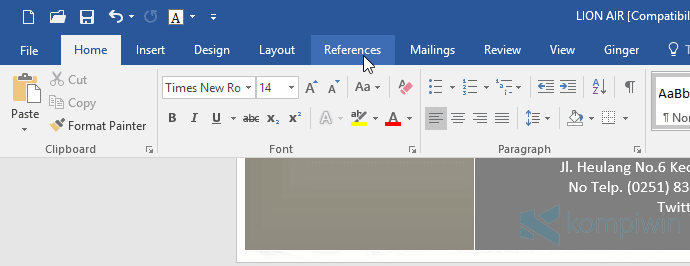
Buka tab References. Pilih Table of Contents.

membuat daftar isi otomatis

Di sini terdapat beberapa daftar isi yang bisa sobat pilih. Di antaranya terdapat daftar isi yang otomatis, dan di bawahnya terdapat daftar isi yang manual. Pilih daftar isi yang otomatis saja.

daftar isi

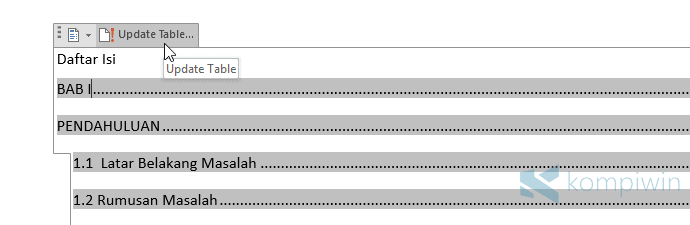
Setelah sobat memilih, daftar isi akan muncul dengan sendirinya, dan menuliskan judul dan subjudul dalam heading secara otomatis. Daftar isi otomatis tersebut juga memuat titik-titik dan nomor halamannya secara akurat.

Daftar isi ini bersifat otomatis, sehingga heading yang sobat edit akan memengaruhi daftar isi otomatis ini, ketika sobat mengklik Update table.

membuat daftar isi

Dan itulah cara membuat daftar isi otomatis di Microsoft Word.

7 Cara agar Windows 10 Bekerja dan Mirip seperti Windows 7

02.37 0
cara agar windows 10 seperti windows 7

Windows 10 sebagai OS baru tampaknya tak selalu menjadi OS terbaik. Bagi sebagian orang, Windows 7 sebagai versi Windows lama justru menjadi OS yang terbaik, lebih baik daripada Windows 10. Entah kenapa. Namun tampaknya cara kerja baru dari Windows 10 membuat pengguna lama Windows 7 sedikit tak nyaman.

Nah, untuk membuat Windows 10 lebih nyaman digunakan, dan untuk membuat Windows 10 terlihat dan mampu bekerja seperti Windows 7, sobat perlu melakukan beberapa tweak dan perubahan pada fitur Windows 10. Mengubah fitur Windows 10 agar seperti Windows 7 tak terlalu sulit.

#1 Matikan Cortana
agar windows 10 mirip windows 7

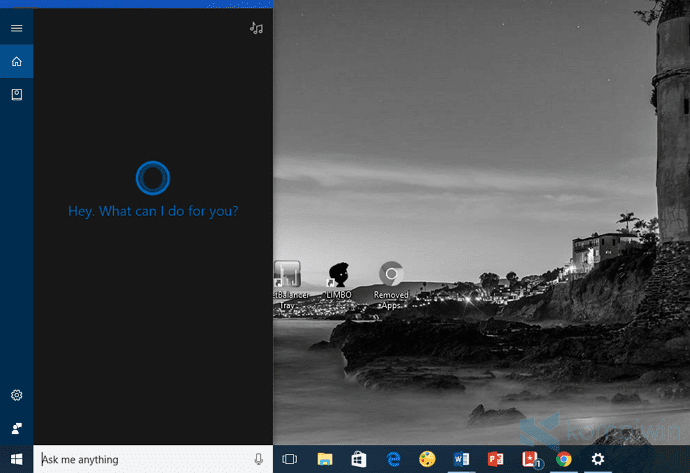
Mematikan Cortana tampaknya menjadi langkah awal untuk membuat Windows 10 terlihat seperti Windows 7. Asisten personal yang pintar ini sebenarnya berguna. Namun, bagi pengguna yang tak mau menggunakannya, Cortana tetaplah tak berguna...

Mematikan Cortana sendiri adalah kini lebih rumit. Sobat harus masuk ke gpedit.msc, dan melakukan sedikit perubahan.

Baca: Cara Mematikan Cortana

#2 Hilangkan Task View dan Search

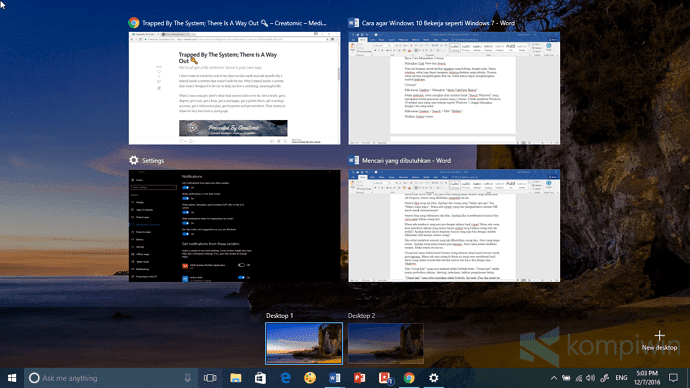
multi desktop

Fitur ini berguna untuk melihat window yang terbuka, dengan jelas. Selain window, sobat juga dapat mengatur dekstop-desktop yang terbuka. Namun sobat tak bisa menghilangkan fitur ini. Sobat hanya dapat menghilangkan tombol taskview.

Caranya?

Klik-kanan Taskbar > Hilangkan “Show TaskView Button”.

Selain taskview, sobat mungkin akan melihat kotak “Search Windows” yang merupakan kotak pencarian namun tanpa Cortana. Untuk membuat Windows 10 terlihat atau mirip atau bekerja seperti Windows 7, tinggal hilangkan dengan cara yang sama.

Klik-kanan Taskbar > Search > Pilih “Hidden”.

#3 Matikan Action Center

Action Center adalah tempat berkumpulnya notifikasi dari semua aplikasi. Fitur ini bekerja seperti fitur notifikasi pada smartphone pada umumnya. Jika sobat masih ingin membuat Windows 10 bekerja seperti Windows 7, matikan saja Action Center.

Baca: Cara Mematikan Action Center di Windows 10

#4 Ganti Start Menu menjadi Start Menu Windows 7

Ada lagi yang lebih ekstrem, yakni mengubah Start menu Windows 10 menjadi Start menu asli Windows 7. Sobat bisa menggunakan software bernama Classic Shell untuk melakukannya. Saya sendiri belum pernah melakukannya, karena caranya bagi saya terlalu ekstrem.

Kenapa ekstrem? Karena saya pernah mengalami kesulitan untuk meng-uninstall Classic Shell, yang berakhir dengan instal ulang laptop saya. Entahlah. Jika sobat tetap mau menggunakan software ini, ya silakan saja.

#5 Login dengan Akun Lokal, ketimbang Akun Microsoft
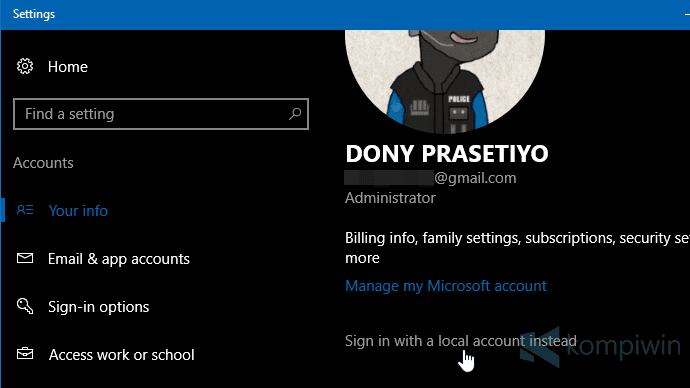
Login ke PC/laptop kini memerlukan akun yang sifatnya online. Akun ini nantinya mengatur perangkat mana yang sobat gunakan dengan lebih mudah. Namun sobat juga dapat menggunakan akun lokal saja, ketimbang menggunakan akun Microsoft.

Namun kendalanya ketika menggunakan akun lokal adalah sobat tak bisa men-download dari Windows Store, melakukan sync lewat OneDrive, atau hal-hal online lainnya yang prosesnya membutuhkan akun Microsoft untuk login.

Baca: Cara Menggunakan Akun Lokal

#6 Matikan Notifikasi

Action Center sudah dimatikan, namun notifikasi masih bisa tetap muncul. Notifikasi ini muncul dari berbagai aplikasi seperti aplikasi chat, ketika mendapat chat baru misalnya.

Dan lagi, jika sobat ingin membuat Windows 10 benar-benar mirip seperti Windows 7, matikan saja notifikasi.

Buka Settings > Notifications & actions. Tekan tombol menjadi Off pada “Get notifications from apps and other senders”.

Baca: Cara Mematikan Notifikasi

#7 Matikan Lock Screen

Lock screen muncul ketika sobat menyalakan laptop/PC, sebelum login. Fitur lock screen akan tampak tak berguna bagi pengguna yang ingin membuat Windows 10 mirip seperti Windows 7, dan bekerja lebih cepat seperti Windows 7.

Baca: Cara Disable Lock Screen Windows 8/8.1/10


Mungkin itulah sedikit trik untuk membuat Windows 10 tampak bekerja dan mirip seperti Windows 7. Sebenarnya fitur-fitur yang dihilangkan tadi sangatlah berguna. Sangat berguna. Apalagi jika tahu cara pakainya...

Namun jika tetap ingin, ya buatlah Windows 10 mirip dengan Windows 7, dengan menghilangkan beberapa fiturnya.

Cara Verifikasi Akun Microsoft di Windows 10

15.00 0

Dengan akun Microsoft, sobat dapat mengakses seluruh fitur Windows 10 secara maksimal, khususnya pada bagian sync dengan layanan online seperti OneDrive dan sebagainya. Dan ini sangat krusial. Karena keberadaan akun Microsoft sangat dibutuhkan.

Pada saat pemasangan akun Microsoft, sobat mungkin mengalami kesulitan. Dan salah satu yang terpopuler adalah pada saat verifikasi akun (verify). Windows 10 meminta sobat untuk memastikan bahwa itulah akun Microsoft sobat, akun sobat yang asli.

Cara Verifikasi Akun Microsoft Windows 10

Buka Settings > Accounts > Your info. Di sini sobat akan melihat informasi simpel dari akun Microsoft sobat. Dan di sana terdapat permintaan bahwa sobat wajib memverifikasi akun: You need to verify your identity on this PC.

Klik Verify.

verify akun microsoft windows 10

Sobat kemudian akan diminta untuk mengisi alamat email yang sobat gunakan ketika mendaftar akun Microsoft. Pada kotak bagian atas, yang dibintangi, adalah alamat email yang sama yang nantinya wajib sobat tulis di kotak kedua.

Alamat email tersebut nantinya akan menerima kode dari Microsoft sebagai cara verifikasi.

Jika sudah mengisi alamat email, klik Next.

Lalu sobat akan dimintai kodenya.

Untuk melihat kodenya, buka inbox email yang alamatnya sobat tulis tadi. Copy dan paste kodenya ke dalam kotak teks yang disajikan.

Jika sudah, klik Next.

cara verifikasi akun microsoft windows 10

Dan jika berhasil, sobat akan melihat pesan permintaan untuk verifikasi hilang dalam beberapa detik di Settings > Accounts > Your info.

Cara Ganti Akun Microsoft dan Login dengan Akun Lokal di Windows 10

04.27 0

Windows 10, sejak Windows 8, mewajibkan pengguna untuk login ke PC dengan menggunakan akun Microsoft. Akun Microsoft ini nantinya akan mengatur semua kegiatan online di PC yang juga bekerja di device lain seperti tablet dan mobile, atau bahkan Xbox, atau sekedar Microsoft Band.

Ketika sobat login ke PC dengan akun Microsoft, sobat akan mendapat pengalaman maksimal dengan Windows 10. Jaman kini sudah mewajibkan diri untuk sinkron secara online, maka tampaknya login dengan akun Microsoft adalah langkah pertamanya. Langkah pertama untuk mengatur semua hal secara online.
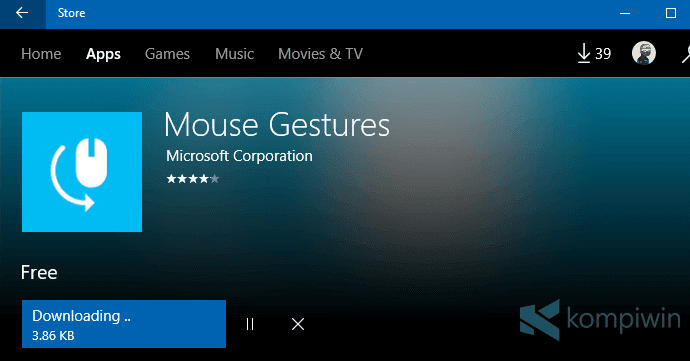
Kebanyakan pengguna baru yang masih luak lieuk dengan Windows 10 dan segalanya isinya, masih ingin menggunakan akun lokal ketimbang akun Microsoft. Mungkin karena akun Microsoft terlalu rumit. Mungkin karena alasan keamanan. Atau mungkin... entahlah.

Namun bagi sobat yang hendak mengganti akun Microsoft, dan menukarnya dengan akun lokal/offline yang biasa-biasa saja itu, maka ganti saja. Ini caranya...

Cara Ganti Akun Microsoft menjadi Akun Lokal

Buka Settings. Masuk ke Accounts > Your info.

login dengan akun lokal windows 10

Di sana terdapat informasi simpel dari akun Microsoft sobat. Untuk langsung menukarnya atau menggantinya dengan akun lokal, tinggal klik Sign in with local account instead.

Selanjutnya sobat diharuskan memasukkan password akun Microsoft sobat. Password ini adalah password asli akun Microsoft sobat. Bukan PIN.

Klik Next.

ganti akun microsoft

Lalu isi semacam formulir untuk mengganti akun Microsoft itu dengan akun lokal. Masukkan nama, password (password untuk akun lokal), dan hint (jika lupa password). Klik Next.

cara hapus akun microsoft windows 10

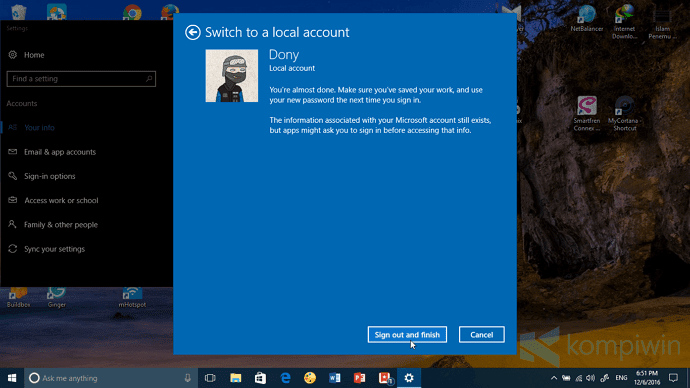
Kemudian di bagian terakhir sobat akan disuguhkan dengan tampilan yang menyatakan bahwa sobat harus sign out dan mengakhiri proses ini. Sobat perlu menutup semua jendela dan aplikasi untuk bersiap-siap sign out.

Klik Sign out and finish.

login dengan akun lokal

Setelah sign out, sobat kembali login dengan akun lokal yang telah dibuat.

Dan, BOOM! Ketika sobat melihat Settings > Accounts > Your info, sobat akan melihat akun lokal sobat, yang sudah mengganti akun Microsoft sebelumnya.

Cara Hilangkan Tab Preview di Microsoft Edge

21.45 0
cara matikan tab preview di microsoft edge

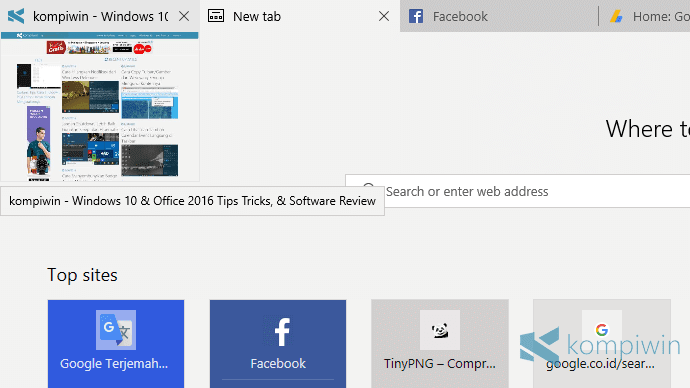
Microsoft Edge punya satu fitur, yang bisa disukai, sekaligus dibenci oleh sejumlah pengguna. Tab preview di Microsoft Edge yang berupa gambar preview ketika kita meng-hover suatu tab, mungkin terlihat mengganggu, aneh, atau bahkan fitur yang tak pernah diperlukan.

Terganggu dengan fitur ini? Matikan saja.

Cara Hilangkan Tab Preview

Meski Microsoft Edge sendiri tak memiliki fitur bawaan yang bisa mengatur fitur Tab Preview ini, sobat bisa menghilangkannya dengan sedikit hack di Registry.

Buka Registry Editor. Caranya, tekan logo Windows+R, ketik regedit dan Enter. Klik Yes jika ada pesan UAC.

Lalu pergi menuju entry ini:

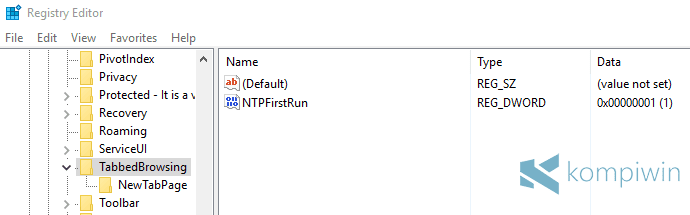
HKEY_CURRENT_USER\SOFTWARE\Classes\Local Settings\Software\Microsoft\Windows\CurrentVersion\AppContainer\Storage\microsoft.microsoftedge_8wekyb3d8bbwe\MicrosoftEdge\TabbedBrowsing

Pada entry TabbedBrowsing, buat DWORD 32-BIT, dengan nama TabPeekEnabled.

Klik-ganda, lalu ubah value menjadi 0, yang berarti untuk mematikan tab preview.

Restart Microsoft Edge. Sobat tak akan lagi melihat preview ketika meng-hover suatu tab. Jika sobat membutuhkannya kembali, sobat bisa mengatur value-nya menjadi 1.

Cara Hilangkan Notifikasi dari Windows Defender

06.31 0
cara matikan notifikasi windows defender

Windows 10 Anniversary Update membawa satu fitur yang mungkin agak menganggu, apalagi jika sobat tak menggunakan Windows Defender secara keseluruhan. Setiap kali ada hasil scan, threats yang terhapus, dan hal lainnya yang bekerja di background, maka Windows Defender akan memberi notifikasi tentang hal-hal terbaru tentang semua itu. Ketika sobat tak membutuhkannya, sobat bisa mematikan notifikasi Windows Defender yang tak perlu ini.

Cara Matikan Notifikasi Windows Defender

Buka Settings di Start, Action Center, atau tekan Logo Windows+I. Masuk ke Update & security.

Masuk ke bagian Windows Defeder.

Gulir ke bawah, sobat akan menemukan Enhanced notifications. Matikan itu.

Nah, sederhana, kan? Maka, sobat tak akan lagi melihat notifikasi yang tak perlu dari Windows Defender. Namun sobat masih tetap akan melihat notifikasi dari Windows Defender untuk hal-hal penting saja, seperti malware yang terdeteksi.

Cara Lihat dan Tambah Calendar Event Langsung di Taskbar

22.57 0

calendar windows 10

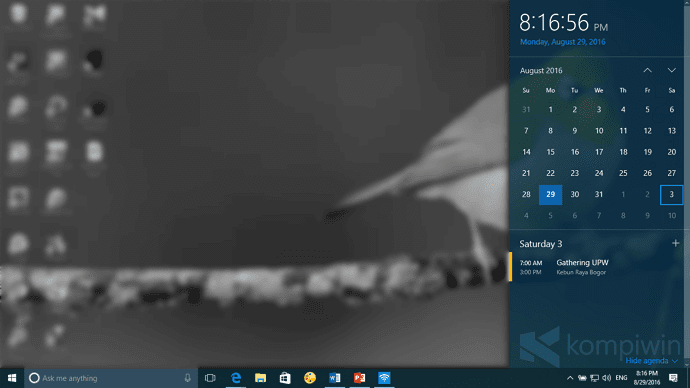
Windows 10 dengan Anniversary Update membawa perubahan di Taskbar. Selain adanya badge notifikasi, sobat juga akan melihat agenda dan menambah agenda baru langsung di Taskbar. Ini memudahkan, apalagi jika sudah sinkron ke semua devices.

Mengedit/Menambah Agenda Langsung di Taskbar

Untuk melihat agenda hari ini, klik pada tanggal dan waktu di Taskbar. Sorot ke suatu tanggal, maka sobat akan melihat event apa saja yang harus dihadiri atau dilakukan pada tanggal tersebut. Klik event apa pun untuk melihat atau mengedit detail event-nya. Untuk menambah event baru, klik tombol +.

Aplikasi Calendar akan terbuka langsung pada halaman event beserta detailnya. Buat nama dan detail apa pun sesuai keinginan sobat, lalu klik Save & Close.

Kembali ke Taskbar, sobat akan melihat agenda yang telah di-edit atau dibuat baru sesuai tanggal yang sobat pilih. Jika sobat ingin untuk tidak melihat agenda-agenda semacam ini, sobat bisa menyembunyikannya dengan menekan tombol Hide agenda.

Lalu tinggal pilih Show agenda untuk menampilkan kembali agenda ketika sobat membutuhkannya. Jika sobat tak membutuhkan aplikasi Calendar secara keseluruhan, menyembunyikannya mungkin menjadi pilihan yang tepat. Windows 10 tak memiliki opsi untuk menghapus fitur ini dari Taskbar.

Ini hanya sedikit perubahan di Taskbar. Namun dengan fitur agenda langsung di Taskbar, sobat akan merasakan perbedaannya, apalagi jika sobat menggunakan aplikasi Calendar secara keseluruhan. Aplikasi ini mudah diakses dan bisa sinkron dengan akun Google sobat, apalagi jika sobat menggunakan Google Calendar di Android, maka events yang berada di akun itu diatur langsung di Windows 10 PC.

Cara Menyembunyikan Badge Angka Notifikasi di Taskbar

06.48 0

badge angka di taskbar

Windows 10 setelah Anniversary Update, membawa fitur baru yang tak kalah memudahkan dari fitur lainnya. Windows 10 kini tampilkan badge angka yang merupakan jumlah notifikasi yang belum dibaca pada suatu aplikasi. Katakanlah, sobat punya chats yang banyak dari suatu aplikasi chat, dan Windows akan menampilkan jumlah chats yang belum sobat lihat.

Fitur ini berguna ketika sobat tertinggal notifikasi yang telah muncul di Action Center. Badge ini mungkin merupakan hanya duplikat dari badge angka di live tiles, namun juga tampil di taskbar.

Jika sobat tak menyukai fitur ini, matikan saja.

Cara Menghilangkan Badge Angka Notifikasi di Taskbar

Buka Settings.

Masuk ke Personalization > Taskbar.

Matikan opsi “Show badges on taskbar buttons.”

Maka, sobat tak akan lagi melihat angka-angka pada jendela yang muncul di taskbar.

Cara Instal Ekstensi Browser Microsoft Edge

22.30 0
cara instal ekstensi microsoft edge windows 10

Windows 10 Anniversary Update kemarin, membawa perubahan yang paling ditunggu-tunggu, dan kini sobat sudah bisa menggunakannya. Ekstensi Microsoft Edge, digunakan untuk menambah fitur-fitur dari luar untuk meningkatkan pengalaman browsing.

Ekstensi resmi untuk Microsoft Edge hanya baru hitungan jari. Meski begitu, di antaranya ada beberapa yang punya kualitas baik, yang bisa digunakan demi mempermudah browsing dengan Microsoft Edge.

Cara Instal Ekstensi Browser Microsoft Edge

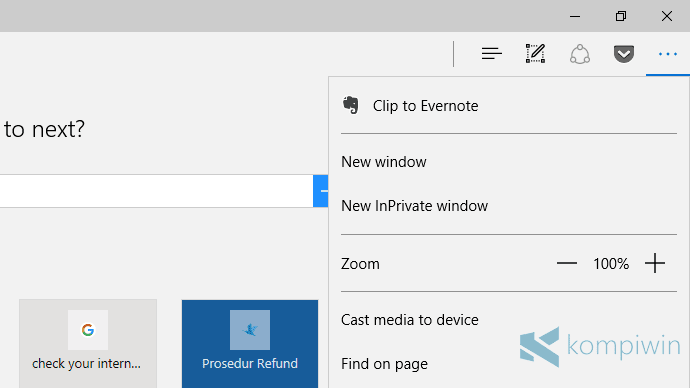
Buka Edge. Buka menu More (...) > Extensions.

Pilih Get extensions from the Store.

Sobat akan dibawa menuju halaman ekstensi di Store. Pilih ekstensi yang hendak di-install.

Lalu Install, dan Launch jika selesai.

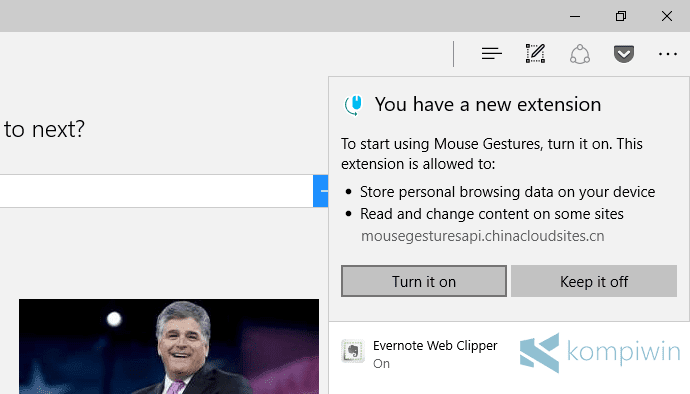
Sobat akan melihat lagi Microsoft Edge, buka More > Extensions lagi.

Pilih Turn on untuk mengaktifkan ekstensi yang baru di-install.

Sobat sekarang sudah bisa menikmati ekstensi tersebut!

Cara Copy-Paste dari PC ke Smartphone (dan Sebaliknya) secara Otomatis

23.54 0
cara copy paste pc ke smartphone

Teknologi kini semakin memudahkan saja. Segala tugas dan pekerjaan dilakukan lebih cepat dan mudah dengan bantuan teknologi. Windows 10 terus di-support Microsoft demi kemajuannya, dan salah satu yang terbaru adalah adanya aplikasi Share Across Devices. Aplikasi ini mengizinkan sobat untuk copy-paste ke dua perangkat yang berbeda.

Share Across Devices

Download Share Across Devices di Windows Store, untuk PC maupun Mobile. Aplikasi ini hanya tersedia untuk mereka yang sudah menginstal Anniversary Update.

Setelah selesai instal Share Across Devices, buka itu. Pilih perangkat target.

Di kotak teks, isi konten/teks apa yang hendak dikirim ke perangkat target. Sobat juga bisa memilih file sebagai konten untuk dikirim.

Jika ingin mengirimnya sebagai clipboard, maka klik Clipboard, dan perangkat target akan menyimpan apa yang dikirim sebagai clipboard. Sobat pun bisa langsung melakukan paste di perangkat target.

Setelah berhasil, maka sobat akan melihat pesan "Success". Aplikasi Share Across Devices di Windows 10 Mobile akan terbuka secara otomatis, dan akan muncul tulisan "Copied".