Tampilkan postingan dengan label Cortana. Tampilkan semua postingan

Cara Disable/Matikan Cortana di Lock Screen Windows 10

05.27 0

Siapa yang tak kenal Cortana. Cortana adalah asisten personal buatan Microsoft yang secara default ditanamkan di Windows 10, dan terus dikembangkan. Cortana sendiri bukan hanya tersedia di Windows 10, Xbox, atau HoloLens, tapi juga Android dan bahkan iOS.

Cortana, setelah kedatangan Anniversary Update, memiliki banyak perubahan. Microsoft menambah beberapa fitur Cortana yang sangat-sangat berguna. Salah satunya adalah tersedianya Cortana di Lock screen Windows 10.

Tersedianya Cortana di Lock screen Windows 10 membuat Cortana aksesibel karena pengguna dapat melakukan suatu pencarian informasi dengan Cortana di Lock screen, tanpa harus sign in ke PC.

Fitur ini sangat berguna, namun bagi beberapa pengguna, tersedianya Cortana di Lock screen sangat mengganggu privasi. Karena orang dapat menanyakan informasi pribadi lewat Cortana di Lock screen.

Microsoft memberi opsi tambahan: sobat dapat membatasi informasi yang dapat diberikan Cortana di Lock screen. Ini membuat privasi semakin aman. Namun tentu saja, bagi pengguna yang tetap merasa kurang nyaman, bisa mematikan Cortana di Lock screen.

Cara Mematikan Cortana di Lock screen Windows 10

Buka Cortana. Masuk ke dalam Settings.

matikan cortana lock screen

Di Settings terdapat dua opsi untuk mematikan Cortana di Lock screen Windows 10.

Pada “Let Cortana access my calendar, email, messages, and Power BI data when my device is locked”, hilangkan centang jika sobat lebih ingin menjaga privasi meski Cortana masih dapat diakses lewat Lock screen Windows 10.

matikan cortana di lock screen

Pada “Use Cortana even when my device is locked”, klik menjadi Off. Ini akan membuat Cortana 100% hilang dari Lock screen Windows 10.

Itulah cara menghilangkan Cortana dari Lock screen Windows 10.

Jika sobat masih merasa aman dengan adanya Cortana di Lock screen Windows 10, sobat mungkin tak perlu mematikan atau menghilangkan Cortana dari Lock screen Windows 10. Karena Cortana sendiri lebih berguna – mungkin – jika di Lock screen.

Baca: Cara Mematikan Cortana di Windows 10

Cara Kirim SMS dari Windows 10 PC lewat Cortana

04.35 0
cara kirim sms lewat pc laptop

Kirim SMS kini jadi lebih mudah. Sobat yang sering berlama-lama di depan PC, tak perlu khawatir untuk mencari smartphone hanya untuk mengirim SMS. Sobat kini bisa mengirim SMS langsung lewat PC, jika PC dan smartphone sobat terinstal Cortana di dalamnya.

Cara Kerja?

SMS di PC > Cortana di PC > Cortana di smartphone > SMS sampai.

Tentunya, ini membutuhkan koneksi internet yang terhubung di PC dan smartphone sobat, dan pulsa yang mencukupi.

Cara Kirim SMS lewat Cortana

Katakan, “Hey Cortana! Send text.” Atau ketik perintah Send text, pilih perintah send a message.

Klik + pada To.

Pilih kontak yang hendak dikirimi SMS.

Ketik pesan yang hendak sobat sampaikan, lalu pilih With SMS. Lalu Send.

SMS mungkin bisa memerlukan beberapa menit untuk dikirim, namun itu juga tergantung kecepatan koneksi internet sobat.

Cara Terima Notifikasi dari Smartphone Android/iOS/Windows 10 Mobile di Windows 10 PC

05.10 0
cara dapat notifikasi smartphone di windows 10 pc

Cortana merupakan salah satu produk AI yang menjangkau berbagai perangkat. Dari Windows 10 PC, Windows 10 Mobile, hingga untuk iOS dan Android. Bukan hanya eksistensinya, tapi juga dapat saling terhubung satu sama lain. Jika sobat adalah pengguna cross devices, maka akan sangat beruntung karena Cortana semakin menjangkaunya.

Salah satu fitur yang membuat Cortana makin aktif adalah notifikasi dari smartphone, seperti: panggilan tak terjawab, batrai lemah, SMS masuk, dan notifikasi semua aplikasi, yang bisa muncul di Windows 10 PC. Jika sobat menggunakan Cortana di Windows 10 Mobile, Android, atau iOS, maka semua notifikasi itu bisa dilihat langsung di PC.

Pengguna bahkan sudah bisa mengirim SMS lewat PC. Saat sobat mengirim pesan lewat PC, pesan itu akan terhubung dengan Cortana secara langsung, kemudian mengirimkannya melalui smartphone. Ini sungguh memudahkan terlebih bagi orang yang sering berada di depan komputer. Interaksi langsung semacam ini juga dapat dilakukan saat notifikasi tampak.

More: Cara Menggunakan Cortana

Cara Mendapat Notifikasi Smartphone di Windows 10 PC

Bagi sobat yang menggunakan Android atau iOS, pastikan telah menginstal Cortana. (*Atur Region smartphone menjadi US)

Pengguna Windows 10 PC/Mobile harus mencapai (minimal) build 14393.67 (Anniversary Update) untuk menikmati semua fitur.

Fitur Cortana di Android, iOS, dan Windows 10 Mobile mungkin berbeda. :3

Buka Cortana di smartphone.

Masuk ke menu hamburger-nya, pilih Settings.

Kemudian aktifkan Send notifications between devices. Jika mau, pilih Edit sync settings untuk mengatur aplikasi apa yang bisa dikirim notifikasinya ke PC.

Maka, sobat nantinya akan melihat notifikasi ketika ada panggilan tak terjawab di PC.

Ketika melihat notifikasi tersebut, sobat juga bisa mengirim SMS kepadanya langsung tanpa perlu pindah perangkat/smartphone.

Jika smartphone yang sobat gunakan batrainya lemah, maka notifikasi akan muncul.

batrai lemah windows 10 pc

Berlaku pula untuk aplikasi-aplikasi yang terinstal di smartphone sobat.

Mencari Gambar Serupa (Beserta Infonya) yang Muncul di Web dengan Cortana di Microsoft Edge

03.19 0

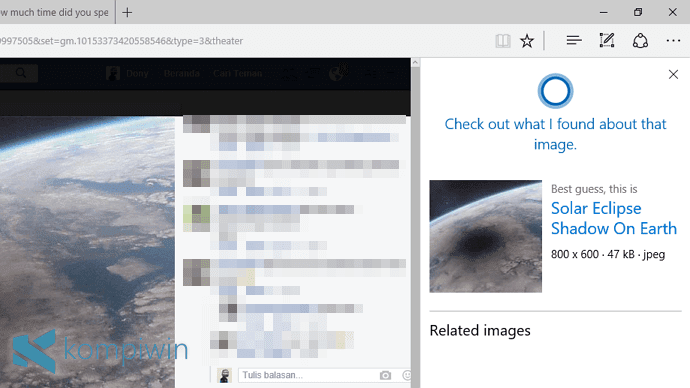
Microsoft Edge membawa salah satu fitur barunya. Bersamaan dengan asisten digital Cortana yang lebih baik, Edge dapat mencari gambar yang mirip atau bahkan sama dari suatu gambar yang anda temukan di internet, tentunya saat anda berselancar di Edge itu sendiri. Anda juga akan melihat informasi-informasi mengenai gambar yang anda cari keberadaannya dan kebenarannya – melalui mesin telusur Bing. Ini sangat cocok bagi pengguna yang sering mencari kebenaran akan suatu gambar yang mungkin palsu di internet.

Kita tak perlu mengunduh gambar yang muncul di internet, kemudian mengunggahnya ke sebuah mesin telusur untuk mencari informasi yang terkait dengan gambar itu. Kita hanya perlu mengklik-kanan > Ask Cortana. Informasi pun akan muncul.

Ini mungkin bukan fitur istimewa. Namun dengan Edge dan Cortana serta dilatarbelakangi oleh Windows 10, pengguna akan menemukan kemudahan lain tanpa perlu mencari ke mana-mana lagi. Selain gambar, tentu pengguna juga dapat mencari informasi mengenai suatu teks, yang menunjukkan suatu istilah atau identitas, di Edge. Lalu bagaimana cara menggunakan fitur itu?

Mencari Informasi tentang Gambar yang Muncul di Internet

Ketika anda mengklik-kanan suatu teks yang telah diblok, maka akan terlihat menu “Ask Cortana” pada menu konteks. Klik itu untuk menanyakannya kepada Cortana. :D

Contoh pertama ini adalah mencari info gambar. Perlu diingat, selain info, Bing juga akan menampilkan gambar yang mirip atau bahkan sama di bilah kanan Microsoft Edge. Tentu saja, hasil penelusuran akan dipengaruhi banyaknya situs yang terindeks di Bing. Kita tahu Bing tidaklah sepopuler si Mbah Google – saat ini.

Jika kecepatan koneksi kurang mendukung, maka Cortana akan merespons hal itu. Namun bagi pengguna yang beruntung, hasil penelusuran akan muncul. Perlu diingat lagi, hasil bergantung pada jumlah halaman web yang terindeks di Bing, dan itu pun juga bergantung pada gambar yang sedang Anda cari.

Ini berguna bagi pengguna yang selalu mencari “kebenaran” dari gambar yang mungkin palsu di internet. :D Apakah Anda salah satunya?

Mencari Informasi tentang Teks yang Diblok

Ini yang paling sederhana. Pengguna hanya perlu mengklik-kanan teks yang diblok, pilih Ask Cortana.

Kemudian muncul bilah kanan lagi, yang menampilkan informasi tentang teks yang Anda blok. Hasil biasanya ditemukan dari Wikipedia, dan Anda tak perlu mengakses situs Wikipedia untuk mengetahui sedikit informasi tentangnya.

Hasil telusur pasti berbeda-beda. Namun, jika hasil tersedia dalam suatu artikel di Wikipedia (EN), maka hasil dari Wikipedia EN akan secara langsung ditampilkan.