Tampilkan postingan dengan label Edge. Tampilkan semua postingan

Cara Hilangkan Tab Preview di Microsoft Edge

21.45 0
cara matikan tab preview di microsoft edge

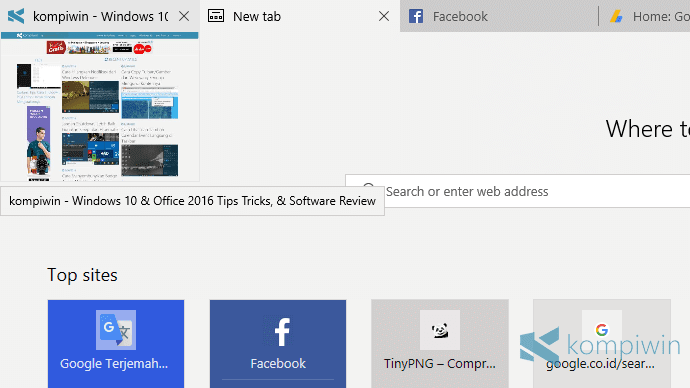
Microsoft Edge punya satu fitur, yang bisa disukai, sekaligus dibenci oleh sejumlah pengguna. Tab preview di Microsoft Edge yang berupa gambar preview ketika kita meng-hover suatu tab, mungkin terlihat mengganggu, aneh, atau bahkan fitur yang tak pernah diperlukan.

Terganggu dengan fitur ini? Matikan saja.

Cara Hilangkan Tab Preview

Meski Microsoft Edge sendiri tak memiliki fitur bawaan yang bisa mengatur fitur Tab Preview ini, sobat bisa menghilangkannya dengan sedikit hack di Registry.

Buka Registry Editor. Caranya, tekan logo Windows+R, ketik regedit dan Enter. Klik Yes jika ada pesan UAC.

Lalu pergi menuju entry ini:

HKEY_CURRENT_USER\SOFTWARE\Classes\Local Settings\Software\Microsoft\Windows\CurrentVersion\AppContainer\Storage\microsoft.microsoftedge_8wekyb3d8bbwe\MicrosoftEdge\TabbedBrowsing
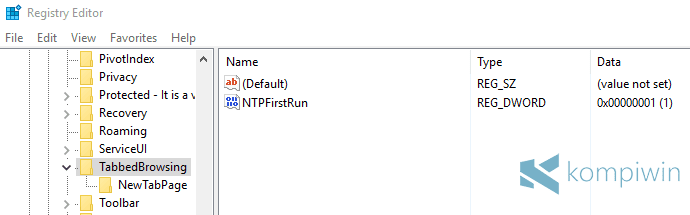
Pada entry TabbedBrowsing, buat DWORD 32-BIT, dengan nama TabPeekEnabled.

Klik-ganda, lalu ubah value menjadi 0, yang berarti untuk mematikan tab preview.

Restart Microsoft Edge. Sobat tak akan lagi melihat preview ketika meng-hover suatu tab. Jika sobat membutuhkannya kembali, sobat bisa mengatur value-nya menjadi 1.

Cara Instal Ekstensi Browser Microsoft Edge

22.30 0
cara instal ekstensi microsoft edge windows 10

Windows 10 Anniversary Update kemarin, membawa perubahan yang paling ditunggu-tunggu, dan kini sobat sudah bisa menggunakannya. Ekstensi Microsoft Edge, digunakan untuk menambah fitur-fitur dari luar untuk meningkatkan pengalaman browsing.

Ekstensi resmi untuk Microsoft Edge hanya baru hitungan jari. Meski begitu, di antaranya ada beberapa yang punya kualitas baik, yang bisa digunakan demi mempermudah browsing dengan Microsoft Edge.

Cara Instal Ekstensi Browser Microsoft Edge

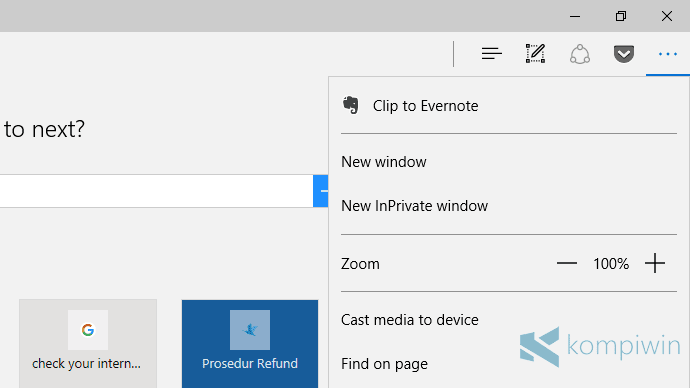
Buka Edge. Buka menu More (...) > Extensions.

Pilih Get extensions from the Store.

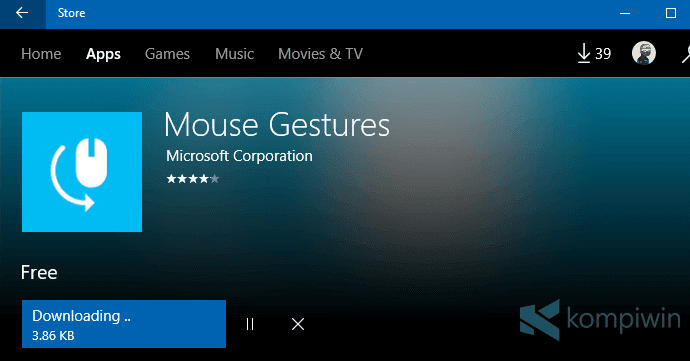
Sobat akan dibawa menuju halaman ekstensi di Store. Pilih ekstensi yang hendak di-install.

Lalu Install, dan Launch jika selesai.

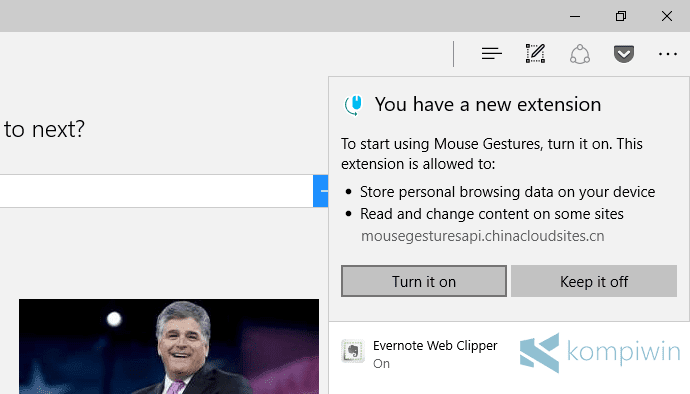
Sobat akan melihat lagi Microsoft Edge, buka More > Extensions lagi.

Pilih Turn on untuk mengaktifkan ekstensi yang baru di-install.

Sobat sekarang sudah bisa menikmati ekstensi tersebut!

Cara Sync Favorites/Reading List Microsoft Edge di Windows 10 PC/Mobile

07.35 0
sync favorites reading list mobile

Microsoft Edge, browser terbaru yang menggantikan posisi Internet Explorer, memiliki fitur Favorites dan Reading List bersamaan di versi Windows 10 PC dan Windows 10 Mobile. Ketika sync dilakukan, maka pengguna bisa menyimpan URL yang bisa muncul di dua perangkat (PC dan mobile) tanpa perlu pindah perangkat.

Cara Sync Favorites dan Reading List

*Pastikan sobat login dengan akun Microsoft yang sama di PC dan mobile.

Buka Microsoft Edge di versi PC.

Pilih Settings.

Nyalakan Sync your favorites and reading list.

Ketika fitur ini menyala, maka sobat bisa melihat dan menyimpan URL sebagai Favorites atau Reading List di Windows 10 PC maupun Windows 10 Mobile.

Cara Ubah Lokasi Folder Download di Microsoft Edge

22.00 0
microsoft edge

Aplikasi UWP, yang mampu berinteraksi dengan berbagai perangkat dari PC, mobile, Xbox, hingga HoloLens, masih terus berkembang. Penambahan fitur dan peningkatan kinerja terus dilakukan demi seluas aplikasi desktop. Namun, bagi PC, aplikasi UWP masih memiliki kekurangan, meski serentak berjalan cross platform.

Microsoft Edge salah satunya. Sejak versi 1607 (Anniversary Update) dirilis, pengguna bisa lebih memaksimalkan penggunaan Microsoft Edge. Selain ekstensi, beberapa settings juga ditambahkan, salah satunya lokasi folder download.

Cara Ubah Lokasi Folder Download Edge

Buka Microsoft Edge

Klik tombol More (...) yang berada di paling kanan. Masuk ke Settings.

Pilih View advanced settings.

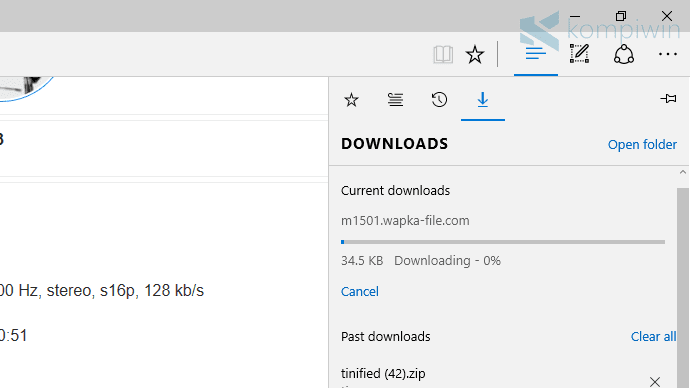
Pada grup Downloads, klik Change untuk mengubah lokasi folder download. Secara default berada di folder Downloads pribadi (C:\Users\...\Downloads)

Kemudian cari folder yang diinginkan. Setelah selesai, pilih Select Folder.

Maka apa pun yang sobat download akan masuk ke dalam folder tersebut.

Cara Pin Suatu Tab di Microsoft Edge

07.02 0

Microsoft Edge Pin Tab

Microsoft Edge kini punya fitur untuk mem-pin suatu tab. Ketika menutup Microsoft Edge, maka tab itu tak akan ikut tertutup. Ketika dibuka, kamu akan selalu melihat tab tersebut. Ini akan mempermudah karena tak perlu membuka ulang situs web yang sama setiap saatnya.

Fitur ini tersedia di Windows 10 Anniversary Update.

Cara Pin Tab di Microsoft Edge

Kunjungi website yang hendak di-pin.

Pin tab

Lalu klik-kanan pada tab-nya dan pilih Pin.

pin

Maka pada tab yang di-pin tadi, judul website tak akan tampak, hanya ikon-nya.

pin

Ketika kamu menutup Microsoft Edge, tab itu tak akan ikut tertutup dan akan selalu ada selama tab itu di-pin. Untuk mengembalikkannya, klik-kanan > Unpin.