Tampilkan postingan dengan label Office 2016. Tampilkan semua postingan

Cara Membuat Daftar Isi Otomatis dan Rapi di Microsoft Word

05.46 0

Daftar isi adalah salah satu hal terpenting dalam makalah, skripsi, atau buku yang sedang dibuat. Daftar isi sangat penting keberadaannya untuk mengetahui secara pasti keberadaan topik di halaman yang jumlahnya sangat-sangat banyak.

Kebanyakan orang akan membuat daftar isi dengan cara manual. Cara manual yang melelahkan. Yang membuat orang mata merah dan pusing kepala. Yang membuat sobat untuk mencari nomor halaman dan mengetiknya di halaman daftar isi yang tidak rapi.

Microsoft Word tentunya punya fitur otomatisnya. Fitur otomatis yang membuat sobat mampu membuat daftar isi secara otomatis tanpa bikin pusing kepala, dan dengan rapi. Cara ini mudah karena hanya memerlukan beberapa klik saja.

RELATED: Cara Membuat Page Number

Lalu bagaimana cara membuat daftar isi?

Cara Membuat Daftar Isi Otomatis di Microsoft Word

Membuat Heading

Secara umum, orang akan menggunakan heading sebagai judul dan subjudul dokumen. Heading berguna untuk mengelompokkan beragam topik yang jumlahnya sangat banyak. Heading juga berguna untuk membuat daftar isi secara otomatis di Microsoft Word.

Untuk menggunakan heading, cukup blok suatu teks sebagai judul atau subjudul dengan Heading 1, Heading 2, dan seterusnya. Semakin turun heading, semakin lemah level judul tersebut.

Jika sobat tak suka dengan tampilan dari heading tersebut, tinggal klik-kanan pada Styles, pilih Modify.

Nantinya heading yang sobat terapkan akan menentukan pembuatan daftar isi otomatis.

Membuat Daftar Isi Otomatis

Jika semua bagian makalah, buku, jurnal, atau skripsi telah diketik, maka kini tinggal membuat daftar isi otomatis. Daftar isi otomatis ini mengandung judul dan subjudul yang dibungkus dengan heading yang sudah sobat buat tadi.

Buka tab References. Pilih Table of Contents.
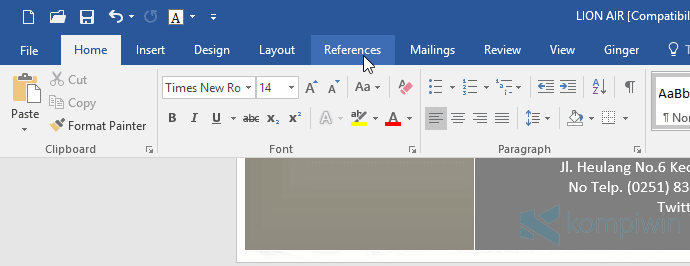
membuat daftar isi otomatis

Di sini terdapat beberapa daftar isi yang bisa sobat pilih. Di antaranya terdapat daftar isi yang otomatis, dan di bawahnya terdapat daftar isi yang manual. Pilih daftar isi yang otomatis saja.

daftar isi

Setelah sobat memilih, daftar isi akan muncul dengan sendirinya, dan menuliskan judul dan subjudul dalam heading secara otomatis. Daftar isi otomatis tersebut juga memuat titik-titik dan nomor halamannya secara akurat.

Daftar isi ini bersifat otomatis, sehingga heading yang sobat edit akan memengaruhi daftar isi otomatis ini, ketika sobat mengklik Update table.
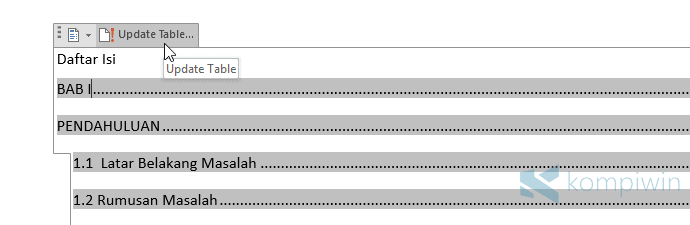
membuat daftar isi

Dan itulah cara membuat daftar isi otomatis di Microsoft Word.

Cara Mengubah Tema & Gambar Titlebar di Office 2016 agar Tampilannya Lebih Cantik

17.26 0

mengubah tema office word excel powerpoint 2016

Ada perubahan pada tampilan setiap aplikasi di Office 2016. Masing-masing aplikasi Office, seperti Word dan Excel, memiliki warna khusus tersendiri. Kita juga bisa mengubah titlebar menjadi bertekstur dengan gambar yang kita inginkan. Dengan warna solid-nya, akan muncul kesan modern namun tetap sederhana. Selain tekstur, kita juga bisa mengubah warna solid tersebut – dalam tema yang dapat kita pilih.

Bagaimana cara mengubahnya?

Mengubah Tema Office 2016

Di artikel ini, saya menggunakan Word 2016 sebagai contoh. Ini tentunya juga berlaku di semua aplikasi Office: Word, PowerPoint, Excel, dan lainnya.

Masuk ke tab File.


Pilih Options.

Di bagian “Office background”, pilih gambar tekstur yang tersedia. Sobat tak bisa memilih gambar sendiri, namun pilihan yang tersedia ini sudah cukup dapat mempercantik tampilan Office – pilih yang sesuai selera saja.

Mau tanpa tekstur biar polos? Pilih “No background.”


Ganti juga temanya. Di sini hanya tersedia tiga tema: Dark Gray, White, Colorful. Jika sobat punya akun dan aplikasi Office 365, maka sobat juga mendapat satu tema tambahan: Black. Saya sendiri hanya menggunakan Office 2016 biasa, jadinya ya cuma tiga tema ini. :3


Setelah mengubah tema warna dan tekstur background Office 2016, klik OK untuk menyimpan perubahan.


O iya, sobat tak bisa memilih tema dan background yang berbeda untuk masing-masing aplikasi Office.

Cara Memasukkan Akun Gmail ke Outlook 2016 (dengan 2-Step Authentication)

03.43 0

Outlook 2016 datang dengan fitur-fitur baru. Meski fungsi umumnya tetap sama, yakni mengelola akun email, Outlook 2016 bekerja lebih cepat dan lebih memudahkan. Namun pada umumnya, masih banyak orang yang tampaknya tidak terlalu membutuhkan Outlook. Jarangnya mengecek email bisa menjadi alasan utamanya. Namun, bagi yang membutuhkan, Outlook 2016 menjadi pilihan utamanya.

Kita bisa mendaftarkan dan memasukkan akun email apa pun ke Outlook 2016. Di tutorial ini, email yang dimasukkan adalah penyedia layanan email sejagat, yakni akun Gmail dari Google. Namun, sejumlah pengguna yang mengaktifkan 2-step authentication, demi keamanan akun Google-nya, mengalami masalah saat memasukkannya ke Outlook.

Cara Mendaftarkan Gmail ke Outlook 2016

Maka, yang diperlukan adalah membuat sandi aplikasi khusus untuk Outlook 2016. Pertama, pergi ke halaman ini. Kemudian buat sandi aplikasi khusus untuk Outlook 2016. Beri nama “Mail”.

Kemudian simpan password yang telah dibuat.

Buka Outlook 2016. Jika Anda belum pernah menambah akun email sebelumnya, maka akan muncul tampilan seperti ini. Jika tidak, maka masuk ke File > Info > Add Account.

Masukkan nama, alamat email, dan password-nya (masukkan password khusus Outlook yang telah dibuat tadi). Klik Next.

Kemudian Outlook pun memprosesnya, dan memasukkan akun email Anda. Jika sudah, klik Finish.

Setelah itu, Outlook akan mengecek inbox/kotak masuk email Anda.

Selesai. Anda telah memasukkan akun email Gmail ke Outlook 2016! ^_^


Punya pertanyaan?

Cara Memasukkan Konten Dokumen ke Dokumen yang Lain di Microsoft Word

04.02 0

Agak merepotkan ketika anda perlu meng-copy dokumen secara keseluruhan dan mem-paste-nya ke dokumen yang lain. Namun, anda tak perlu melakukan hal ini lagi. Microsoft Word punya sebuah fitur yang memungkinkan pengguna untuk memasukkan suatu dokumen ke dokumen yang lain, tanpa perlu membukanya terlebih dahulu.

Untuk memasukkan dokumen ke dokumen yang sekarang, masuk ke tab Insert. Pada bagian “Text”, klik “Object” lalu pilih “Text from file”.

Kotak dialog Insert pun muncul. Pergi ke file dokumen yang ingin dimasukkan ke dokumen yang tengah diedit.

Selesai. Teks yang terdapat pada dokumen yang dimasukkan akan ditambahkan di posisi kursor yang anda inginkan.

Sekarang, anda telah menambahkan konten dari sebuah dokumen ke dokumen yang lain!

Apa yang Baru di Office 2016

01.44 0

apa yang baru di office 2016

Office 2016 membawa fitur-fitur baru yang keren dan menakjubkan. Bersamaan dengan fitur-fitur baru itu, antarmukanya baru akan sangat membuat nyaman pengguna. Tampilan berubah menjadi terlihat semakin sederhana, namun semakin elegan. Fitur baru yang dibawa Office 2016 akan menjadi sia-sia jika Anda tidak menghubungkan Office dengan akun OneDrive Anda. Lalu apa yang baru di Office 2016 ini?

Antarmuka dengan Tampilan Baru

word 2016

Soal antarmuka, di Office 2016 ini tidak terlalu jauh berbeda dengan Office 2013. Office 2016 tidak memiliki antarmuka dengan bahasa desain baru — hanya semacam improvisasi untuk membuatnya semakin sederhana dan elegan. Namun begitu, hasil improvisasi ini benar-benar menakjubkan, karena sebelumnya Metro UI mungkin dianggap “terlalu menyulitkan” oleh sejumlah pengguna awam; dan kini jauh lebih modern dan mempermudah siapa pun.

tema office word 2016

Ribbon telah diperbarui dengan tampilan yang lebih minimalis. Mengurangi border pada elemen kontrol tertentu dan menambahkannya di elemen kontrol lain, sehingga lebih terlihat modern dan dapat memudahkan pengguna karena kesesuaian tampilannya. Selain itu, tema-tema dasar telah diimprovisasi hingga tidak mempersulit pengguna, dan membuatnya semakin elegan. Jika Anda menganggap tema dasar tertentu kurang baik, maka ganti saja, atau tambahkan background agar terlihat lebih ramai.

tema gelap office word 2016

Smart Lookup

Ini adalah fitur baru yang keren. Dengan fitur ini, pengguna dapat mencari definisi atau informasi lainnya yang terkait dengan kata yang akan dicari. Pencarian ini terletak di sebelah kanan dengan panel khusus. Pencarian ini tentunya diintegrasi dengan mesin telusur Bing. Ini seperti adds-in yang menjadi fitur bawaan. Tapi ini adalah fitur bawaan yang bukan adds-in. :D

Smar Lookup di Office Word 2016

Di Excel, pengguna dapat mencari informasi tentang rumus yang terkait dengan lebih mudah. Pencarian ini bukan hanya dapat dilakukan di Excel – semua aplikasi Office dapat melakukan hal ini. Tentu saja, akan lebih mudah jika Anda menggunakan aplikasi yang sesuai dengan kebutuhan pencarian. :D

Smart Lookup in Excel 2016

Tell Me

Mungkin selama ini kita agak kesulitan dalam menggunakan Office — kesulitan mencari elemen kontrol tertentu, terlebih yang “agak tersembunyi”. Sekarang, dengan fitur “Tell Me”, kita dapat mencari elemen kontrol tertentu hanya dengan mengetik namanya. Ini seperti asisten digital namun tanpa suara dan diganti dengan perintah teks. :’v.

Tell Me fitur di Office Word 2016

Anda akan langsung menemukan menu atau opsi-opsi yang ingin dicari. Cukup ketik sebuah perintah dengan teks, atau ketik namanya, Anda akan langsung menemukannya. Fitur ini akan sangat berguna bagi pengguna awam sekalipun.

Tell Me Office 2016

Format Shape dengan Lebih Cepat

Pemformatan shape kini akan lebih cepat. Pengguna dapat menyimpan preset dari perubahan yang dibuatnya sendiri terhadap shape yang dihendaki. Ketika Anda memasukkan sebuah shape, maka dapat langsung mengubahnya lalu menyimpannya sebagai preset baru, yang kemudian dapat ditambahkan kembali tanpa perlu melakukan perubahan lagi.

buat preset shape di Office 2016

Kolaborasi secara Real-time

Kita dapat bekerja sama dengan pengguna lain dalam waktu bersamaan. Ini akan memudahkan proses pengerjaan dokumen, terlebih kerja kelompok. Kolaborasi ini dapat dilakukan dengan tombol “Share” yang berada di bawah tombol “Close”.

Kolaborasi pengeditan dokumen di office 2016

Untuk berkolaborasi, pengguna harus menyimpan dokumen kemudian membagikannya kepada mereka yang akan ikut berkolaborasi.

Kolaborasi 'Share'

Tentunya, ini memerlukan akun OneDrive. Jika Anda belum memilikinya, maka buat saja. Selain itu, pengguna yang ikut berkolaborasi tidak harus memiliki Office 2016. Mereka juga dapat menggunakan Office Online untuk mengedit dokumen yang sama dalam waktu yang sama.

Backstage yang Baru

Layar backstage ini memiliki kemudahan yang baru. Pengguna dapat membuka dokumen dengan lebih mudah dan lebih cepat. “Recent” kini disortir berdasarkan tanggal pembuatan dokumen. Kita juga dapat membuka dokumen lama dalam folder pribadi dokumen dengan lebih cepat.

Backstage Office Word 2016

Ink Equation

Kita bisa dengan cepat mengetik angka atau huruf secara matematis dengan menggunakan mouse, digital pen, atau menggunakan layar sentuh pada laptop. Kemudian tulisan tangan itu dapat diubah menjadi teks digital ke salah satu aplikasi Office dengan fitur Ink Equation.

Ink Equation

Untuk menemukan fitur ini, masuk ke tab “Insert”, pilih “Equation” pada grup “Symbols” > Ink Equation. Fitur ini sangat berguna, terlebih untuk mengetik teks yang sangat panjang.

Mengubah tulisan tangan menjadi teks digital Office 2016


Masih banyak hal-hal baru yang dapat Anda temukan di Office 2016. Chats baru di Excel 2016, beberapa improvisasi pada sistem attachment di Outlook 2016, Start screen dan backstage dengan tampilan baru, peningkatan keamanan dan mengurangi bug, serta hal-hal lainnya yang akan memudahkan dan meningkatkan produktivitas Anda.