Tampilkan postingan dengan label Tutorial Pemula. Tampilkan semua postingan

13 Cara Mengubah Tampilan Start Menu di Windows 10

05.26 0
cara ubah tampilan windows 10

Start menu di Windows 10 bukan hanya terlihat menarik, melainkan juga memudahkan produktivitas penggunanya. Dulu Start screen di Windows 8.1 yang menyulitkan pengguna non-layar sentuh, kini di Windows 10 jauh lebih memudahkan pengguna layar sentuh maupun non-layar sentuh. Setiap sentuhan jari pada touchpad, mouse, atau langsung pada layar, membuat penggunanya semakin nyaman dan terlihat lebih professional. Serta meningkatkan produktivitas pengguna.

Tampilan Windows 10 kini semakin dapat diubah, dan dipercantik. Salah satunya Start menu di Windows 10 yang kini sobat dapat mengubahnya menjadi lebih cantik dan nyaman digunakan.

Berikut tutorial Windows 10: mengubah tampilan Start. Tutorial ini adalah yang pertama kalinya membahas Windows 10. :)

1. Mengubah Warna Start dan Taskbar

Buka Start. Anda akan melihat tombol Settings di sana. Klik tombol itu membuka Settings.

cara mempercantik windows 10

Muncul jendela baru. Ini adalah tempat di mana pengguna dapat mengatur hampir semua hal di sini, sisanya terdapat di Control Panel. Klik Personalization.

Untuk mengubah warna Start dan taskbar, pilih tab Colors. Pada opsi “Automactically pick an accent color from my background”, klik menjadi On untuk mendapatkan warna secara otomatis dari latar desktop; atau klik menjadi Off untuk memilih warna sesuai yang Anda inginkan.

cara percantik start menu windows 10

2. Menampilkan Warna pada Taskbar dan Start

Pada “Show color on Start, taskbar, and action center”, klik menjadi On untuk menampilkan warna tersebut pada Start dan taskbar. Warna pada panel lain seperti Action Center akan mengikuti. Jika Anda menonaktifkan ini, maka warna taskbar dan Start berubah menjadi hitam.

mengubah tampilan windows 10

3. Membuat Taskbar dan Start Tembus Pandang

Pada “Make Start, taskbar, and action center transparent”, klik menjadi On untuk membuat Start dan taskbar menjadi tembus pandang.

4. Mengubah Start Menu menjadi Layar Penuh

Klik tab “Start”. Di sini ada beberapa opsi untuk mengubah konten Start. Untuk menjadikannya layar penuh, klik menjadi On pada “Use Start full screen”, atau klik menjadi Off untuk membuatnya menjadi menu.

ubah tampilan windows 10

Nah, jika Start menu di Windows 10 menjadi full screen, maka tampilan Start menu akan seperti ini:

ubah tampilan

5. Memilih Folder yang akan Tampil di Start

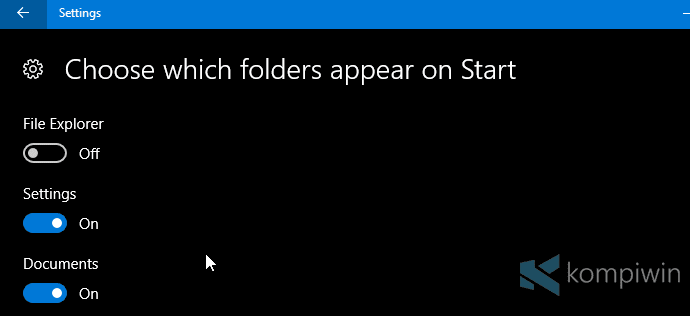
Klik “Choose which folders appear on Start”. Pilih folder mana yang hendak ditampilkan di Start menu. Ini akan memudahkan Anda membuka folder yang sering Anda kunjungi.
folder start menu windows 10

6. Tablet Mode

Tablet mode adalah mode untuk mengubah tampilan Windows 10 menjadi seperti tablet. Tentunya, ini sangat memudahkan untuk pengguna layar sentuh. Start menu akan berubah menjadi layar penuh saat Anda menggunakan mode tablet. Untuk mengaktifkan mode ini, klik tombol yang ber-tooltip “No new notification”, atau lihat gambar di bawah ini.

tablet windows 10

Pilih “Tablet mode”. Pastikan tombol itu berubah menjadi warna yang Anda pilih tadi.

7. Akses yang Lebih Mudah

Masih di Settings > Personalization > Start. Ada beberapa opsi untuk memudahkan pengguna dalam mengakses aplikasi. Mungkin bagi beberapa pengguna, akses mudah ini tidaklah berguna. Anda dapat menyesuaikan itu. Lihat gambar pada poin 4. ;)

Pada “Show most used apps”, klik menjadi On untuk menampilkan daftar aplikasi-aplikasi yang sering digunakan, atau klik menjadi Off menghilangkannya.

Anda dapat menampilkan aplikasi yang sedang ditambahkan, dengan mengaktifkan opsi “Show recently added apps”. Aplikasi ini adalah aplikasi yang sedang diunduh di Store.

Pada “Show recently opened items in Jump Lists on Start or the taskbar”, aktifkan untuk menampilkan item yang baru-baru ini dibuka di Jump List.

8. Memindahkan Tile agar Lebih Menarik

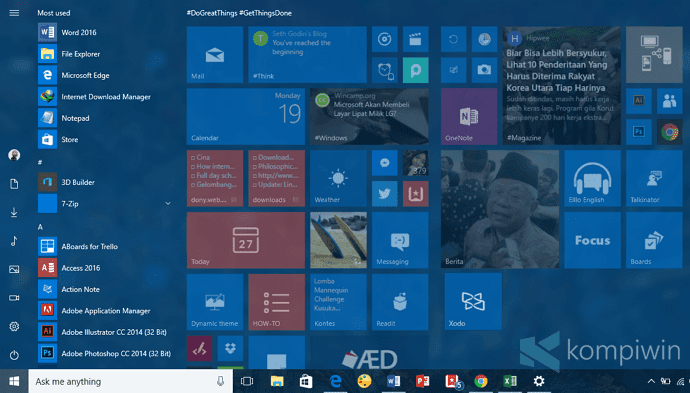
Tile pada Start dapat dipindahkan dan dikelola sesuai yang Anda inginkan. Ini dapat mempercepat akses dan membuatnya terlihat menarik. Klik-tahan tile yang hendak dipindahkan, lalu lepas di tempat yang Anda inginkan.
tampilan start windows 10

9. Mengubah Ukuran Tile

Ukuran tile yang tersedia tergantung dari masing-masing aplikasi yang terkait. Klik-kanan pada tile yang diinginkan, pilih Resize > Small, Medium, Wide, atau Large.

windows 10

10. Mengaktifkan Live Tile

Live tile adalah tile yang aktif menampilkan informasi terbaru dari aplikasi yang terkait. Sehingga pengguna tidak perlu membuka aplikasi untuk mendapatkan informasi yang diinginkan, karena informasi terbaru sudah ditampilkan di tile. Tentu saja, untuk mendapatkan informasi lebih, pengguna perlu mengakses aplikasi itu.

Untuk mengaktifkan ini, klik Turn live tile on.

11. Menambahkan atau Menghilangkan Tile

Untuk menghilangkan tile, klik Unpin from Start. Untuk menambahkan tile, cari aplikasi yang diinginkan, klik-kanan, dan pilih Pin to Start.

12. Menamai grup tile

Agar lebih berguna, kumpulan tile yang mungkin sekategori perlu dinamai, dan menjadi grup. Ini akan memudahkan pengguna mengakses aplikasi yang sekategori. Untuk memberi nama grup, cukup klik bilah atas “Name group”, lalu beri nama.

tampilan start menu

13. Mengubah Tinggi dan Lebar Start

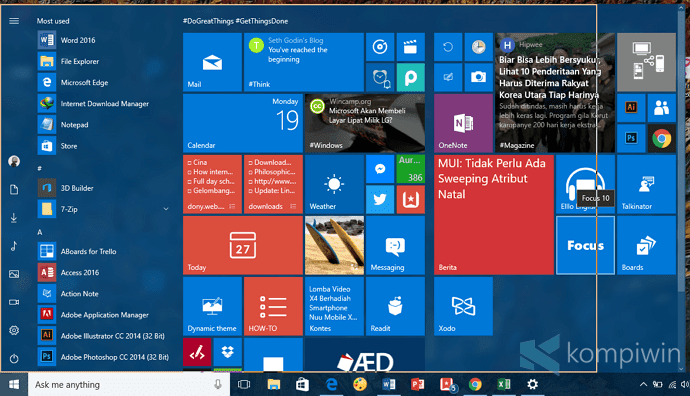
Tinggi dan lebar Start dapat diubah hanya dengan menekan lalu menggeser sisi Start. Ukuran Start yang sudah disesuaikan dapat memudahkan penggunanya. ;)
memperbesar tampilan start

Itulah tutorial mengubah tampilan Windows 10. Nah, dengan begini, sobat dapat mempercantik tampilan Windows 10 agar menjadi lebih enak dipandang, dan nyaman bekerja seharian di depan komputer.
Office: Cara Mudah Membuat Label Buku/Undangan dan Mencetaknya

04.50 0

cara-membuat-label 0

Untuk memberi nama pada undangan pernikahan, buku, atau hal lainnya, kita mungkin memerlukan label yang dicetak agar lebih praktis. Meski kita juga dapat mencetak langsung nama para tamu dengan undangannya secara bersamaan, tapi mungkin jalan ini lebih mudah karena alasan tertentu, misalnya dalam proses pencetakannya pada barang yang tidak dapat dicetak. Label nama pada buku atau label undangan, atau barang kategorial lainnya juga lebih mudah kalau menggunakan cara membuat label atau undangan ini.

Cara kerjanya mudah. Anda hanya perlu membuat daftar konten (nama, alamat, kelas, dsb) yang berbeda di Excel. Masukkan itu ke Word. Lakukan beberapa langkah untuk membuat layout dan merapikannya. Setelah itu mencetak label atau undangan!

Membuat daftar konten isi dari label/undangan

Konten yang dimaksud dalam tutorial ini adalah nama, alamat, kelas, atau apa pun itu. Yang melelahkan hanya proses ini. Dalam tutorial ini, saya membuat label untuk buku tulis saya sendiri. :D Anda juga dapat membuat hal yang sama terhadap undangan, kartu nama, dan sebagainya.

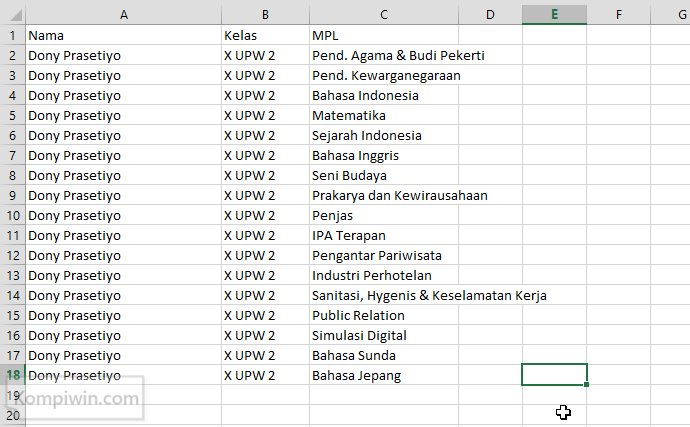
Buka Excel. Buat daftar kontennya. Untuk label pada barang seperti buku tulis, buat hal yang serupa seperti gambar ini. Untuk undangan atau hal lain, buat manual saja. :D

cara-membuat-label

Jika semua sudah ditulis, simpan ini sebagai Excel Workbook saja.

Mengatur ukuran label/undangan

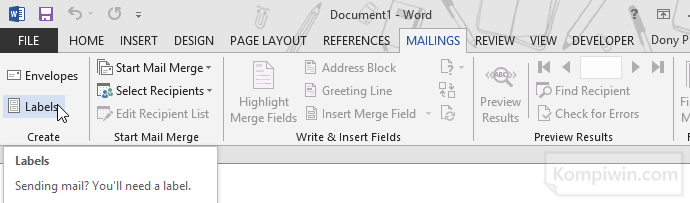
Tutup Excel. Sekarang buka Word. Pergi ke tab Mailings, pilih Labels.

cara-membuat-label 3

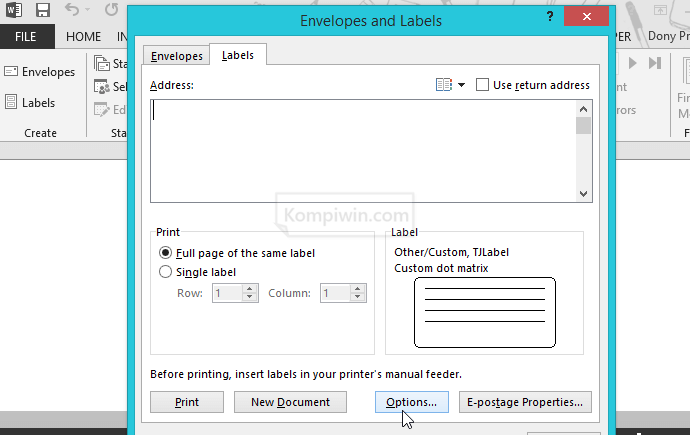
Pilih Options.

cara-membuat-label 4

Pada pilihan-pilihan ini, pilih merek dan jenis label yang akan dicetak. Jika tidak ada, maka tidak ada pilihan lain selain membuat ukuran label sendiri. Klik New label untuk membuat label dengan ukuran baru.

cara-membuat-label 5

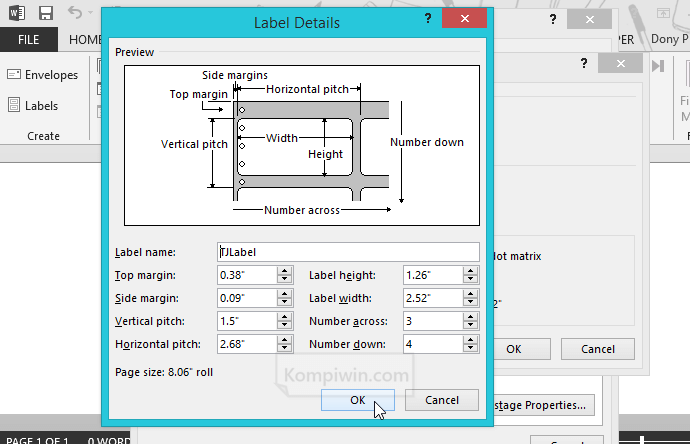
Dalam tutorial ini, label yang akan saya cetak adalah label yang paling populer, sebut saja Tom & Jerry, nomor ukuran 103 :v (memang mereknya itu :'v). Sebelumnya, saya tidak menemukan ukuran label yang sama, karena itulah saya membuatnya sendiri. Jika Anda menggunakan label yang sama seperti yang saya gunakan, maka ubah semua kotak teks di bawah menjadi seperti gambar di bawah ini. Jika Anda menggunakan label dengan merek selain itu, maka ukur dulu label yang akan dicetak. Grafik dalam kotak dialog berikut mungkin dapat membantu Anda memahaminya.

cara-membuat-label 6

Membuat label

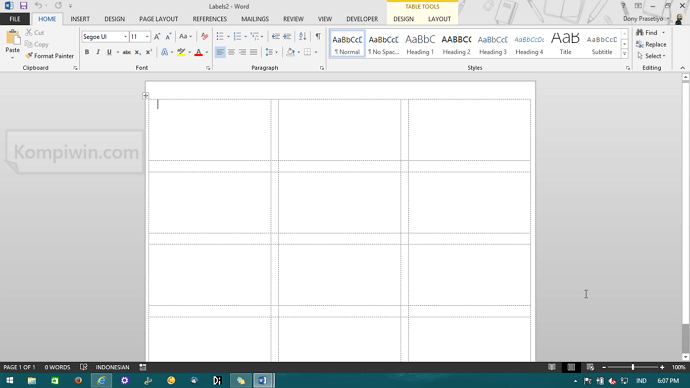
Setelah mengubahnya, klik OK. Klik New document. Ini akan membuat dokumen baru yang akan diisi oleh konten-konten yang dibuat di Excel tadi. Tampilannya akan seperti ini:

cara-membuat-label 8

Masih di tab Mailings. Pilih Select Recipients > Use an Existing List.

cara-membuat-label 9

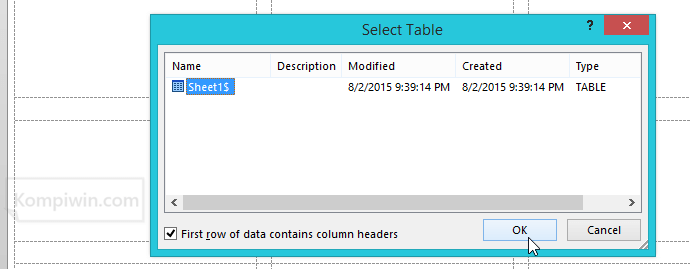
Cari dan buka file Excel yang dibuat tadi. Setelah dibuka, pilih sheet yang berisi konten (daftar nama) tadi. Klik OK.

cara-membuat-label 10

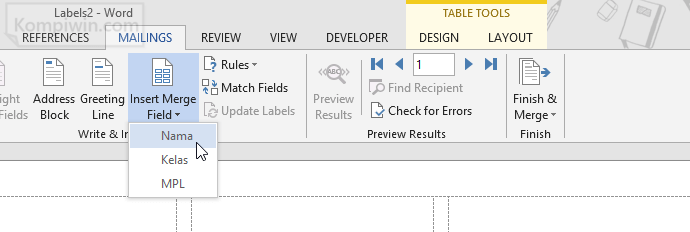
Pada kotak label pertama, klik Insert Merge Field > Nama (atau yang lain sesuai yang Anda buat tadi). Lakukan hal yang sama terhadap pilihan lain (“Kelas”, atau yang lain sesuai yang Anda buat tadi). Lakukan ini dengan letak yang Anda inginkan.

cara-membuat-label 11

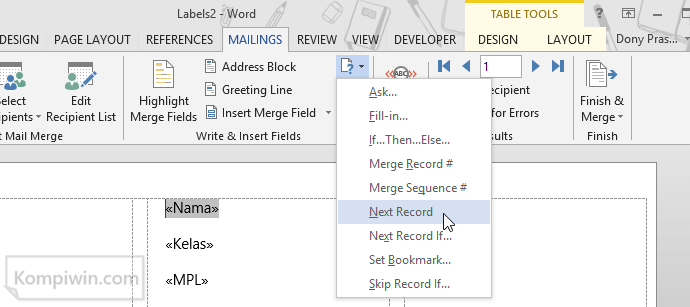
Blok dan copy semua teks pada kotak label pertama, lalu paste di kotak label kedua. Klik dulu pada kotak kedua sebelum Nama, atau pada bagian pertama. Klik Rules > Next Record. Tulisan Next Record akan berada di bagian pertama pada kotak kedua sebelum konten pada kotak itu dimulai.

cara-membuat-label 12

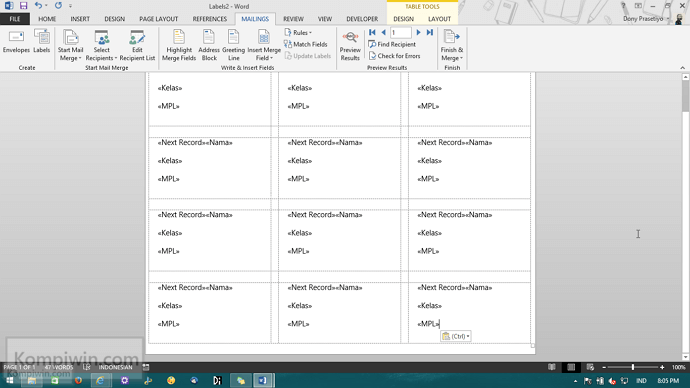
Blok semua teks pada kotak label kedua ini, copy dan paste ke kotak-kotak selanjutnya hingga kotak terkahir.

cara-membuat-label 13

Selesai. Klik Finish & Merge > Edit Individual Document.

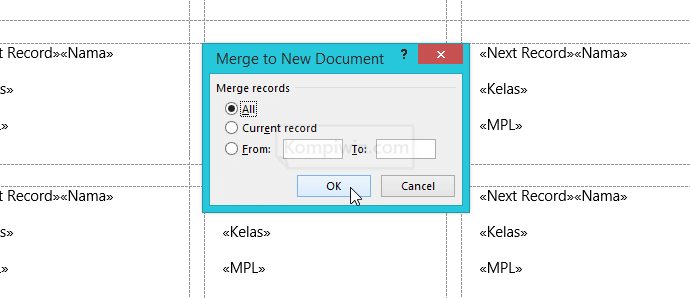
Pilih All. Klik OK.

cara-membuat-label 14

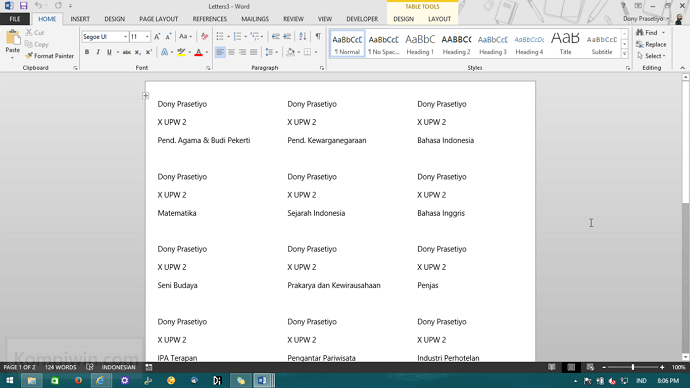
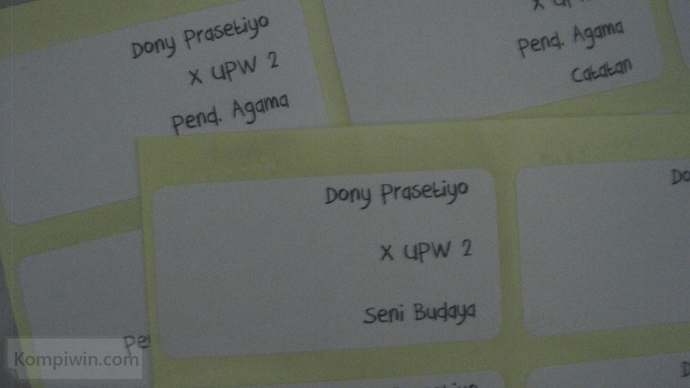
Sekarang semua kotak label telah terisi oleh konten-konten yang dibuat di Excel tadi. Anda hanya perlu membuat satu lembar saja, nanti akan otomatis membuat lembar baru sesuai jumlah daftar konten yang dibuat. Hasil akhirnya seperti ini:

cara-membuat-label 15

Selamat! Anda telah berhasil membuat label/undangan. Sekarang, Anda hanya perlu mencetak label atau undangan tersebut!

Cara Gunakan Cortana (dan Daftar Perintah Cortana) di Windows 10

02.33 1
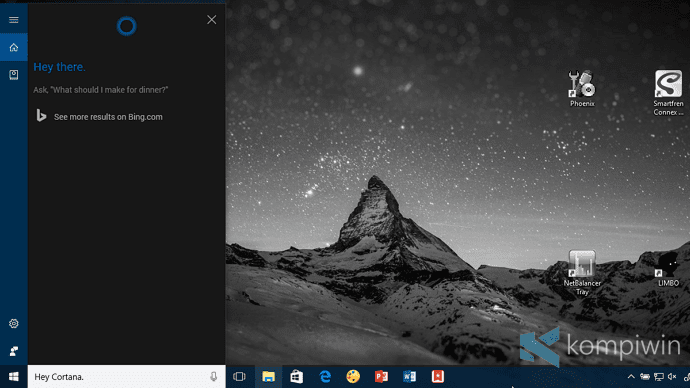
cara pakai cortana - daftar perintah cortana

Windows 10 tampaknya menjadi OS yang bukan hanya populer, tapi juga menjadi yang paling maju dari yang lain. Kemajuan ini bukan hanya dari OS Windows 10 itu sendiri, tapi juga dari produk Microsoft lainnya yang melengkapi satu sama lain dengan penuh kualitas.

Cortana menjadi pelengkap. Cortana, asisten personal di Windows 10, Windows 10 Mobile, bahkan Xbox, juga HoloLens, yang menjadi asisten si pengguna untuk mempermudah hidupnya. Hidup semua orang yang tampaknya rumit. Juga hidup saya. Hidup yang saya yang rumitnya luar biasa...

Karena dengan Cortana semua reminder dan event penting bisa ter-handle tepat waktu. Karena kecerdasan Cortana yang membuat saya bisa terus memantau berita terkini (dengan kuantitas yang lebih sedikit), cuaca, dan informasi lainnya dengan jauh lebih cepat. Karena fiturnya yang (semakin) lengkap yang membuat translate bahasa tak perlu ke mana-mana...

Lalu apa saja yang bisa dilakukan Cortana?

Reminder berdasarkan Waktu, Orang (yang Ditelepon), dan Tempat (yang Dikunjungi)

reminder cortana - cara buat reminder cortana

Ketika pada saat yang tepat di malam hari, Cortana akan mengingatkan sobat untuk membuat presentasi. Ketika sobat menelepon seseorang yang ingin diucapkan selamat ulang tahun, Cortana akan mengingatkan. Ketika sobat tak ingin lupa dengan oleh-oleh yang diminta keluarga saat pergi ke suatu tempat, Cortana yang akan mengingatkan.

Jadi, semua reminder yang dibuat akan disampaikan bukan hanya pada waktu tertentu, tapi juga tempat yang telah sampai dikunjungi, dan pada saat sobat menelepon seseorang yang diinginkan untuk membahas suatu hal. Di sini, sifat pelupa tak menjadi masalah...

Sobat cukup mengucapkan, “Hey, Cortana! Remind me to [hal yang ingin diingatkan] at [jam dan hari].”

Atau, “Hey, Cortana! Remind me to buy something when I get Bali.”

Atau, “Hey, Cortana! Remind me to say congratulation next time I talk to Alvin.”

Untuk menampilkan semua reminder, “Hey, Cortana! Show me my reminder”

Sobat bisa menggunakan perintah sesuai kebutuhan. Apa pun itu...

Calendar Event

calendar event cortana

Jika sobat punya satu hari yang dikhususkan untuk suatu kegiatan atau acara tertentu, tampaknya akan lebih berguna jika menggunakan Calendar event. Ini salah satu integrasi Cortana dengan aplikasi Calendar bawaan. Jadi sobat bisa mengelola salah satu jadwal di Calendar dengan hanya perintah lewat Cortana...

“Hey, Cortana! Add dentist at Saturday next week at 6 PM”

To-do List

to-do list

To-do list di Cortana mampu mengelola list panjang yang berguna untuk mengingatkan sobat misalnya tentang daftar belanja.

To-do list ini bersifat seperti list biasa. Jadi terlihat lebih sederhana.

Jika sobat ingin to-do list yang terjadwal otomatis, sobat bisa menggunakan Wunderlist.

“Hey, Cortana! Show me my to-do list”

“Hey, Cortana! Add medicine to my to-do list”

“Hey, Cortana! Add dentist to my health list”

Mencari Definisi, dan Translate Bahasa

cortana translate bahasa

Ini fitur yang sederhana. Sobat bisa menggunakan Cortana untuk mencari definisi dari suatu kata – tentunya dalam bahasa yang di-support Cortana. Sobat juga bisa menerjemahkan bahasa dengan lebih cepat dengan Cortana – menggunakan Bing.

“Hey, Cortana! How do I say Hello in Spanish?”

“Hey, Cortana! What does millennial mean?”

Menghitung dan Konversi

menghitung dengan cortana

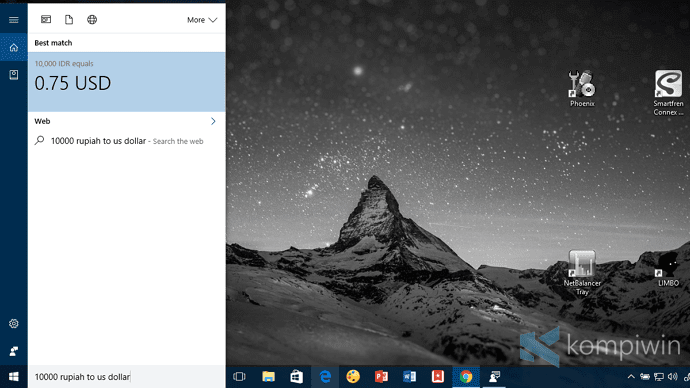
Cortana juga bisa bekerja seperti kalkulator dan konversi. Sobat bisa mengetik langsung angka untuk dihitung atau dikonversi.

“Hey, Cortana! 10000 rupiah to US dollar”

“365*60” (langsung ketik)

Informasi Penerbangan

informasi penerbangan cortana

Jika sobat punya beberapa jadwal penerbangan yang ingin dicari tahu informasi keberangkatan, sobat bisa melakukannya dengan Cortana. Cukup dengan mengetik nomor penerbangannya.

“GA 198”

Directions

Sobat bisa meminta Cortana untuk mengarahkan sobat ke suatu tempat melalui aplikasi Maps bawaan. Atau untuk mengetahui jarak menuju suat tempat. Cukup dengan mengucapkan tujuannya.

“Hey, Cortana! How far to the Grand Canyon?”

“Hey, Cortana! Get directions to Jakarta.”

Membuat Catatan (di OneNote)

Ini juga integrase lain Cortana yakni dengan aplikasi OneNote. Sobat dapat membuat note yang akan disimpan di OneNote dengan cepat hanya dengan perintah suara. Tentunya dalam bahasa yang di-support oleh Cortana...

“Hey, Cortana! Take a note”

...

What's on your mind?

"Don't take any picture to the document"

Mencari file

directions maps cortana

Dokumen dan presentasi yang baru-baru ini dibuat bisa ditampilkan oleh Cortana dengan beberapa detik. Sobat tak perlu susah payah mencari dokumen yang baru dibuat satu minggu terakhir, atau dalam kurun waktu lainnya.

Heck, sobat bahkan bisa mencari gambar dan video tertentu, dan dalam tanggal atau tempat tertentu...

“Hey, Cortana! Find me document from last week.”

“Hey, Cortana! Find me my photos last year.”

Fakta dan Tempat

Cortana bisa mencari informasi yang faktual dan pasti seperti siapa presiden Indonesia, siapa orang tertinggi di dunia, dan sebagainya. Di sisi lain, Cortana juga dapat memberi tahu di mana restoran dan hotel terdekat di daerah sobat sekarang, atau di daerah lainnya... juga berdasarkan tipe menu dan bintangnya. Atau hal-hal lainnya yang mungkin bisa dicari...

“Hey, Cortana! Who is the tallest man in the world?”

“Hey, Cortana! Who is the president of Indonesia?”

Sobat bisa melanjutkan pertanyaan lainnya tentang hal yang sedang dibahas, seperti “Hey, Cortana! Who is his wife?”

“Hey, Cortana! Find me the nearest restourant”

“Hey, Cortana! Find me the nearest hotel in Bogor, Indonesia”

Lebih spesifik:

“Hey, Cortana! Find me the 3 star hotel”

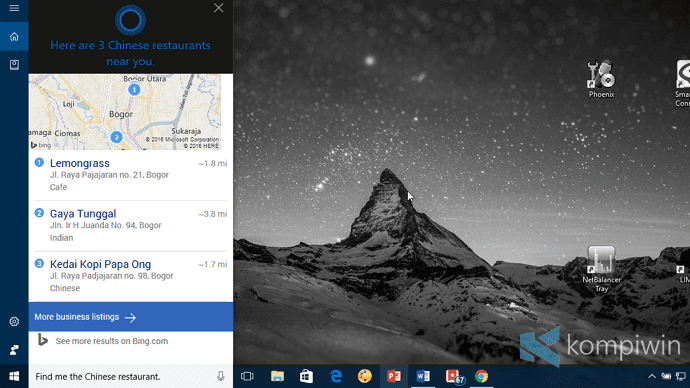
“Hey, Cortana! Find me the Chinese restourant”

mencari di cortana

Cek Kesehatan

Cortana juga terintegrasi dengan Microsoft Band 2. Sobat bisa menanyakan kesehatan dan kebugaran sobat beberapa waktu terakhir ini, yang juga diukur menggunakan perangkat lain yakni Microsoft Band. Entahlah. Saya belum pernah memakai perangkat seperti ini. Tapi tampaknya berguna.

“Hey, Cortana! How was my sleep last night?”

Mengidentifikasi Lagu

fakta tempat cortana

Seperti asisten personal lainnya. Sobat bisa mengidentifikasi lagu yang sedang sobat dengar di mana pun dengan Cortana. Nantinya Cortana akan mencari tahu judul lagu dan penyanyinya. Sobat juga bisa menekan tombol di pojok kanan atas panel Cortana, untuk langsung mengidentifikasi lagu.

“Hey, Cortana! What is this song?”

Set Timer dan Alarm

Sobat bisa men-set timer lebih cepat tanpa aplikasinya. Cukup dengan mengatakan berapa menit sobat ingin mengaktifkan timer itu. Sobat juga dapat membuat alarm baru langsung lewat Cortana.

“Hey, Cortana! Set a timer for ten minutes”

“Hey, Cortana! Set alarm for 3 AM”

Notifikasi waktu timer habis akan muncul setelah waktunya habis...

Mengirim email

Sobat bisa mengirim email langsung lewat Cortana. Tanpa membuka aplikasi Mail, sobat bisa mengirim email jauh lebih cepat.

“Hey, Cortana! Send an email.”

Cuaca

Sobat bisa mengecek cuaca dengan Cortana.

"Hey, Cortana! Weather in Jakarta."

Membuka aplikasi/program/setting

Sobat bisa langsung membuka aplikasi atau settings tanpa repot mencarinya secara manual. Cukup katakan namanya, Cortana membukakan itu untuk sobat.

“Hey, Cortana! Open Wunderlist.”

“Hey, Cortana! Disable Wi-Fi.”

Chatting dengan Cortana

chatting dengan cortana

Sobat bisa chatting dengan Cortana. Untuk sekedar iseng. Untuk bermain tebak-tebakan. Untuk menyuruhnya hal-hal yang tak penting. Atau terserah...

“Hey, Cortana! Who is your dad?”

“Hey, Cortana! What does the fox say?”

“Hey, Cortana! Sing a song.”

“Hey, Cortana! Tell me a creepy story.”

“Hey, Cortana! Let’s play.”

Cara Memasukkan Akun Gmail ke Outlook 2016 (dengan 2-Step Authentication)

03.43 0

Outlook 2016 datang dengan fitur-fitur baru. Meski fungsi umumnya tetap sama, yakni mengelola akun email, Outlook 2016 bekerja lebih cepat dan lebih memudahkan. Namun pada umumnya, masih banyak orang yang tampaknya tidak terlalu membutuhkan Outlook. Jarangnya mengecek email bisa menjadi alasan utamanya. Namun, bagi yang membutuhkan, Outlook 2016 menjadi pilihan utamanya.

Kita bisa mendaftarkan dan memasukkan akun email apa pun ke Outlook 2016. Di tutorial ini, email yang dimasukkan adalah penyedia layanan email sejagat, yakni akun Gmail dari Google. Namun, sejumlah pengguna yang mengaktifkan 2-step authentication, demi keamanan akun Google-nya, mengalami masalah saat memasukkannya ke Outlook.

Cara Mendaftarkan Gmail ke Outlook 2016

Maka, yang diperlukan adalah membuat sandi aplikasi khusus untuk Outlook 2016. Pertama, pergi ke halaman ini. Kemudian buat sandi aplikasi khusus untuk Outlook 2016. Beri nama “Mail”.

Kemudian simpan password yang telah dibuat.

Buka Outlook 2016. Jika Anda belum pernah menambah akun email sebelumnya, maka akan muncul tampilan seperti ini. Jika tidak, maka masuk ke File > Info > Add Account.

Masukkan nama, alamat email, dan password-nya (masukkan password khusus Outlook yang telah dibuat tadi). Klik Next.

Kemudian Outlook pun memprosesnya, dan memasukkan akun email Anda. Jika sudah, klik Finish.

Setelah itu, Outlook akan mengecek inbox/kotak masuk email Anda.

Selesai. Anda telah memasukkan akun email Gmail ke Outlook 2016! ^_^


Punya pertanyaan?

Cara Membuat Catatan Web dengan Microsoft Edge

02.09 0

membuat web note 221

Fitur baru dengan kedatangannya Microsoft Edge adalah dapat membuat catatan web. Catatan ini adalah catatan yang dibuat sedemikian rupa dengan coretan, menyorotnya dengan warna tembus pandang, mengambil screenshot, atau menambah sedikit informasi di dalamnya. Kemudian pengguna dapat menyimpannya atau membagikannya ke pengguna lain dengan mudah.

Hadirnya fitur ini berasal dari kebutuhan pengguna saat menggunakan internet. Kebanyakan pengguna membutuhkan untuk mengambil gambar tangkapan layar dari konten web, yang tidak dapat diakses lagi di waktu lain. Fitur ini tidak akan sia-sia, karena benar-benar berguna dengan fitur-fitur tambahan lainnya.

Membuat Catatan Web

Memulailah dengan mengklik tombol ber-tooltip “Make a web note”.

membuat web note

Sekarang, Anda akan melihat panel berwarna ungu yang merupakan panel untuk membuat catatan web.

membuat web note 2

Di paling kiri, terdapat fitur untuk mencoret dengan warna dan ukuran yang Anda inginkan.

membuat web note 3

Mulailah untuk mencoret sesuatu sebagai tanda tentang catatan web yang akan Anda buat.

membuat web note 4

Kedua, ada alat sorot. Anda dapat menyorot suatu paragraf dengan warna-tembus pandang-terhadap-teks dengan warna dan ukuran yang Anda inginkan. Berbeda dengan yang pertama – karena warnanya tidak tembus pandang.

membuat web note 2 5

Fitur ketiga ini adalah penghapus. Klik tombol itu untuk menghapus satu per satu. Jika Anda ingin menghapus semua coretan atau sorotan, klik “Clear all ink”.

membuat web note 5

Yang keempat ini adalah untuk menulis komentar. Komentar di sini adalah informasi yang mungkin perlu untuk ditambahkan. Untuk memindahkan kotak komentar, klik saja saat kursor berubah menandakan untuk dapat dipindahkan.

membuat web note 29

Nah, yang terakhir ini adalah untuk mengambil screenshot dari catatan web yang Anda buat. Screenshot ini hanya untuk informasi yang memang penting. Anda tidak perlu mengambil screenshot semua bagian jika semua memang penting, karena catatan web ini dapat disimpan sebagai gambar.

membuat web note 2892

Menyimpan dan Membagikan Catatan Web

Di pojok kanan ini terdapat tombol simpan dan bagikan. Klik tombol “Save web note” untuk menyimpannya. Anda dapat menyimpannya di OneNote, sebagai “Favorite” atau “Reading List” di Microsoft Edge.

membuat web note 212

Anda juga dapat membagikannya langsung ke aplikasi. Klik tombol di sebelah kanannya untuk membagikan catatan web Anda. Kemudian pilih aplikasi untuk membagikannya ke orang lain. ;)

membuat web note 282


Tertarik dengan fitur ini? ;)