Tampilkan postingan dengan label Windows 10 Mobile. Tampilkan semua postingan

Cara Buat Notes dengan Cepat Langsung di Action Center Windows 10 PC/Mobile

23.19 0
action note

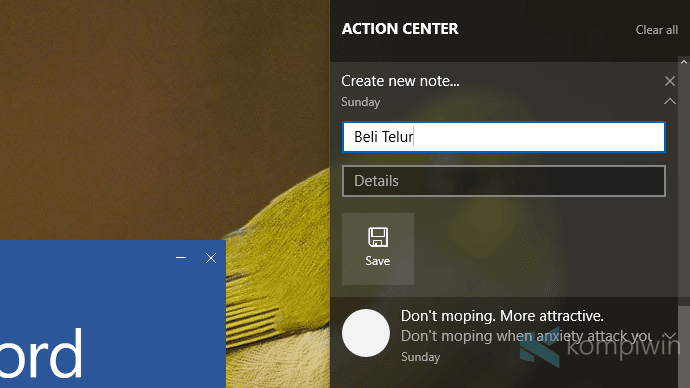
Windows 10 punya satu fitur unggulan yang terus dikembangkan. Fitur ini sangat memudahkan dan meningkatkan jauh produktivitas pengguna. Fitur ini adalah Action Center. Sistem notifikasi Windows 10 semakin jauh lebih baik. Di Windows Store, terdapat satu aplikasi yang memanfaatkan fitur Action Center ini, sebagai notes.

Action Note

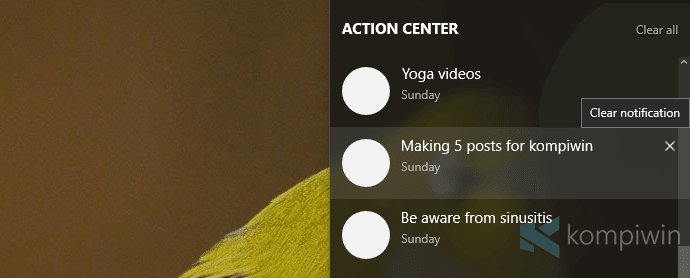
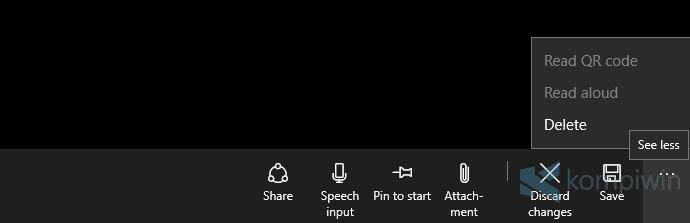
Action Note adalah aplikasi pilihan Windows 10, hadir secara UWP. Ketika sobat membuat catatan di sana, maka ia akan muncul dan menempel di Action Center. Membuat catatan, dan mengatur catatan bisa dengan cepat dilakukan langsung di Action Center.

Untuk fitur sinkronisasi ke semua perangkat Windows 10, sobat perlu meng-upgrade versi gratis, menjadi premium untuk menikmat semua fitur. Beberapa fitur disajikan sangat sederhana – sobat tak akan kebingungan ketika menggunakannya.

Download Action Note.

Cara Copy-Paste dari PC ke Smartphone (dan Sebaliknya) secara Otomatis

23.54 0
cara copy paste pc ke smartphone

Teknologi kini semakin memudahkan saja. Segala tugas dan pekerjaan dilakukan lebih cepat dan mudah dengan bantuan teknologi. Windows 10 terus di-support Microsoft demi kemajuannya, dan salah satu yang terbaru adalah adanya aplikasi Share Across Devices. Aplikasi ini mengizinkan sobat untuk copy-paste ke dua perangkat yang berbeda.

Share Across Devices

Download Share Across Devices di Windows Store, untuk PC maupun Mobile. Aplikasi ini hanya tersedia untuk mereka yang sudah menginstal Anniversary Update.

Setelah selesai instal Share Across Devices, buka itu. Pilih perangkat target.

Di kotak teks, isi konten/teks apa yang hendak dikirim ke perangkat target. Sobat juga bisa memilih file sebagai konten untuk dikirim.

Jika ingin mengirimnya sebagai clipboard, maka klik Clipboard, dan perangkat target akan menyimpan apa yang dikirim sebagai clipboard. Sobat pun bisa langsung melakukan paste di perangkat target.

Setelah berhasil, maka sobat akan melihat pesan "Success". Aplikasi Share Across Devices di Windows 10 Mobile akan terbuka secara otomatis, dan akan muncul tulisan "Copied".

Cara Kirim SMS dari Windows 10 PC lewat Cortana

04.35 0
cara kirim sms lewat pc laptop

Kirim SMS kini jadi lebih mudah. Sobat yang sering berlama-lama di depan PC, tak perlu khawatir untuk mencari smartphone hanya untuk mengirim SMS. Sobat kini bisa mengirim SMS langsung lewat PC, jika PC dan smartphone sobat terinstal Cortana di dalamnya.

Cara Kerja?

SMS di PC > Cortana di PC > Cortana di smartphone > SMS sampai.

Tentunya, ini membutuhkan koneksi internet yang terhubung di PC dan smartphone sobat, dan pulsa yang mencukupi.

Cara Kirim SMS lewat Cortana

Katakan, “Hey Cortana! Send text.” Atau ketik perintah Send text, pilih perintah send a message.

Klik + pada To.

Pilih kontak yang hendak dikirimi SMS.

Ketik pesan yang hendak sobat sampaikan, lalu pilih With SMS. Lalu Send.

SMS mungkin bisa memerlukan beberapa menit untuk dikirim, namun itu juga tergantung kecepatan koneksi internet sobat.

Cara Terima Notifikasi dari Smartphone Android/iOS/Windows 10 Mobile di Windows 10 PC

05.10 0
cara dapat notifikasi smartphone di windows 10 pc

Cortana merupakan salah satu produk AI yang menjangkau berbagai perangkat. Dari Windows 10 PC, Windows 10 Mobile, hingga untuk iOS dan Android. Bukan hanya eksistensinya, tapi juga dapat saling terhubung satu sama lain. Jika sobat adalah pengguna cross devices, maka akan sangat beruntung karena Cortana semakin menjangkaunya.

Salah satu fitur yang membuat Cortana makin aktif adalah notifikasi dari smartphone, seperti: panggilan tak terjawab, batrai lemah, SMS masuk, dan notifikasi semua aplikasi, yang bisa muncul di Windows 10 PC. Jika sobat menggunakan Cortana di Windows 10 Mobile, Android, atau iOS, maka semua notifikasi itu bisa dilihat langsung di PC.

Pengguna bahkan sudah bisa mengirim SMS lewat PC. Saat sobat mengirim pesan lewat PC, pesan itu akan terhubung dengan Cortana secara langsung, kemudian mengirimkannya melalui smartphone. Ini sungguh memudahkan terlebih bagi orang yang sering berada di depan komputer. Interaksi langsung semacam ini juga dapat dilakukan saat notifikasi tampak.

More: Cara Menggunakan Cortana

Cara Mendapat Notifikasi Smartphone di Windows 10 PC

Bagi sobat yang menggunakan Android atau iOS, pastikan telah menginstal Cortana. (*Atur Region smartphone menjadi US)

Pengguna Windows 10 PC/Mobile harus mencapai (minimal) build 14393.67 (Anniversary Update) untuk menikmati semua fitur.

Fitur Cortana di Android, iOS, dan Windows 10 Mobile mungkin berbeda. :3

Buka Cortana di smartphone.

Masuk ke menu hamburger-nya, pilih Settings.

Kemudian aktifkan Send notifications between devices. Jika mau, pilih Edit sync settings untuk mengatur aplikasi apa yang bisa dikirim notifikasinya ke PC.

Maka, sobat nantinya akan melihat notifikasi ketika ada panggilan tak terjawab di PC.

Ketika melihat notifikasi tersebut, sobat juga bisa mengirim SMS kepadanya langsung tanpa perlu pindah perangkat/smartphone.

Jika smartphone yang sobat gunakan batrainya lemah, maka notifikasi akan muncul.

batrai lemah windows 10 pc

Berlaku pula untuk aplikasi-aplikasi yang terinstal di smartphone sobat.

Cara Sync Favorites/Reading List Microsoft Edge di Windows 10 PC/Mobile

07.35 0
sync favorites reading list mobile

Microsoft Edge, browser terbaru yang menggantikan posisi Internet Explorer, memiliki fitur Favorites dan Reading List bersamaan di versi Windows 10 PC dan Windows 10 Mobile. Ketika sync dilakukan, maka pengguna bisa menyimpan URL yang bisa muncul di dua perangkat (PC dan mobile) tanpa perlu pindah perangkat.

Cara Sync Favorites dan Reading List

*Pastikan sobat login dengan akun Microsoft yang sama di PC dan mobile.

Buka Microsoft Edge di versi PC.

Pilih Settings.

Nyalakan Sync your favorites and reading list.

Ketika fitur ini menyala, maka sobat bisa melihat dan menyimpan URL sebagai Favorites atau Reading List di Windows 10 PC maupun Windows 10 Mobile.