Tampilkan postingan dengan label Artikel Pilihan. Tampilkan semua postingan

13 Cara Mengubah Tampilan Start Menu di Windows 10

05.26 0
cara ubah tampilan windows 10

Start menu di Windows 10 bukan hanya terlihat menarik, melainkan juga memudahkan produktivitas penggunanya. Dulu Start screen di Windows 8.1 yang menyulitkan pengguna non-layar sentuh, kini di Windows 10 jauh lebih memudahkan pengguna layar sentuh maupun non-layar sentuh. Setiap sentuhan jari pada touchpad, mouse, atau langsung pada layar, membuat penggunanya semakin nyaman dan terlihat lebih professional. Serta meningkatkan produktivitas pengguna.

Tampilan Windows 10 kini semakin dapat diubah, dan dipercantik. Salah satunya Start menu di Windows 10 yang kini sobat dapat mengubahnya menjadi lebih cantik dan nyaman digunakan.

Berikut tutorial Windows 10: mengubah tampilan Start. Tutorial ini adalah yang pertama kalinya membahas Windows 10. :)

1. Mengubah Warna Start dan Taskbar

Buka Start. Anda akan melihat tombol Settings di sana. Klik tombol itu membuka Settings.

cara mempercantik windows 10

Muncul jendela baru. Ini adalah tempat di mana pengguna dapat mengatur hampir semua hal di sini, sisanya terdapat di Control Panel. Klik Personalization.

Untuk mengubah warna Start dan taskbar, pilih tab Colors. Pada opsi “Automactically pick an accent color from my background”, klik menjadi On untuk mendapatkan warna secara otomatis dari latar desktop; atau klik menjadi Off untuk memilih warna sesuai yang Anda inginkan.

cara percantik start menu windows 10

2. Menampilkan Warna pada Taskbar dan Start

Pada “Show color on Start, taskbar, and action center”, klik menjadi On untuk menampilkan warna tersebut pada Start dan taskbar. Warna pada panel lain seperti Action Center akan mengikuti. Jika Anda menonaktifkan ini, maka warna taskbar dan Start berubah menjadi hitam.

mengubah tampilan windows 10

3. Membuat Taskbar dan Start Tembus Pandang

Pada “Make Start, taskbar, and action center transparent”, klik menjadi On untuk membuat Start dan taskbar menjadi tembus pandang.

4. Mengubah Start Menu menjadi Layar Penuh

Klik tab “Start”. Di sini ada beberapa opsi untuk mengubah konten Start. Untuk menjadikannya layar penuh, klik menjadi On pada “Use Start full screen”, atau klik menjadi Off untuk membuatnya menjadi menu.

ubah tampilan windows 10

Nah, jika Start menu di Windows 10 menjadi full screen, maka tampilan Start menu akan seperti ini:

ubah tampilan

5. Memilih Folder yang akan Tampil di Start

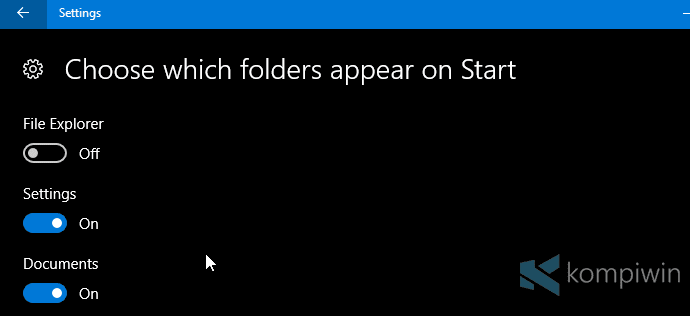
Klik “Choose which folders appear on Start”. Pilih folder mana yang hendak ditampilkan di Start menu. Ini akan memudahkan Anda membuka folder yang sering Anda kunjungi.
folder start menu windows 10

6. Tablet Mode

Tablet mode adalah mode untuk mengubah tampilan Windows 10 menjadi seperti tablet. Tentunya, ini sangat memudahkan untuk pengguna layar sentuh. Start menu akan berubah menjadi layar penuh saat Anda menggunakan mode tablet. Untuk mengaktifkan mode ini, klik tombol yang ber-tooltip “No new notification”, atau lihat gambar di bawah ini.

tablet windows 10

Pilih “Tablet mode”. Pastikan tombol itu berubah menjadi warna yang Anda pilih tadi.

7. Akses yang Lebih Mudah

Masih di Settings > Personalization > Start. Ada beberapa opsi untuk memudahkan pengguna dalam mengakses aplikasi. Mungkin bagi beberapa pengguna, akses mudah ini tidaklah berguna. Anda dapat menyesuaikan itu. Lihat gambar pada poin 4. ;)

Pada “Show most used apps”, klik menjadi On untuk menampilkan daftar aplikasi-aplikasi yang sering digunakan, atau klik menjadi Off menghilangkannya.

Anda dapat menampilkan aplikasi yang sedang ditambahkan, dengan mengaktifkan opsi “Show recently added apps”. Aplikasi ini adalah aplikasi yang sedang diunduh di Store.

Pada “Show recently opened items in Jump Lists on Start or the taskbar”, aktifkan untuk menampilkan item yang baru-baru ini dibuka di Jump List.

8. Memindahkan Tile agar Lebih Menarik

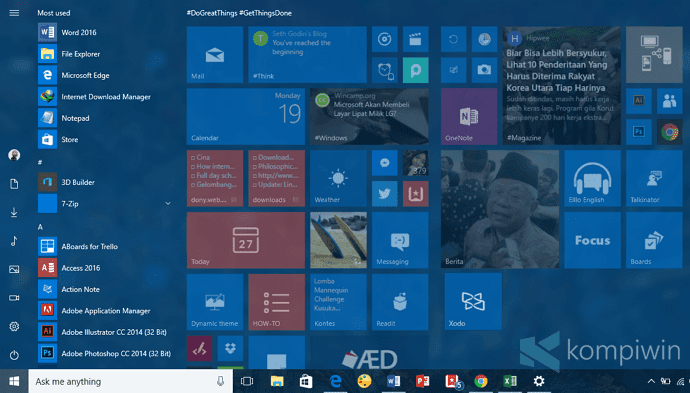
Tile pada Start dapat dipindahkan dan dikelola sesuai yang Anda inginkan. Ini dapat mempercepat akses dan membuatnya terlihat menarik. Klik-tahan tile yang hendak dipindahkan, lalu lepas di tempat yang Anda inginkan.
tampilan start windows 10

9. Mengubah Ukuran Tile

Ukuran tile yang tersedia tergantung dari masing-masing aplikasi yang terkait. Klik-kanan pada tile yang diinginkan, pilih Resize > Small, Medium, Wide, atau Large.

windows 10

10. Mengaktifkan Live Tile

Live tile adalah tile yang aktif menampilkan informasi terbaru dari aplikasi yang terkait. Sehingga pengguna tidak perlu membuka aplikasi untuk mendapatkan informasi yang diinginkan, karena informasi terbaru sudah ditampilkan di tile. Tentu saja, untuk mendapatkan informasi lebih, pengguna perlu mengakses aplikasi itu.

Untuk mengaktifkan ini, klik Turn live tile on.

11. Menambahkan atau Menghilangkan Tile

Untuk menghilangkan tile, klik Unpin from Start. Untuk menambahkan tile, cari aplikasi yang diinginkan, klik-kanan, dan pilih Pin to Start.

12. Menamai grup tile

Agar lebih berguna, kumpulan tile yang mungkin sekategori perlu dinamai, dan menjadi grup. Ini akan memudahkan pengguna mengakses aplikasi yang sekategori. Untuk memberi nama grup, cukup klik bilah atas “Name group”, lalu beri nama.

tampilan start menu

13. Mengubah Tinggi dan Lebar Start

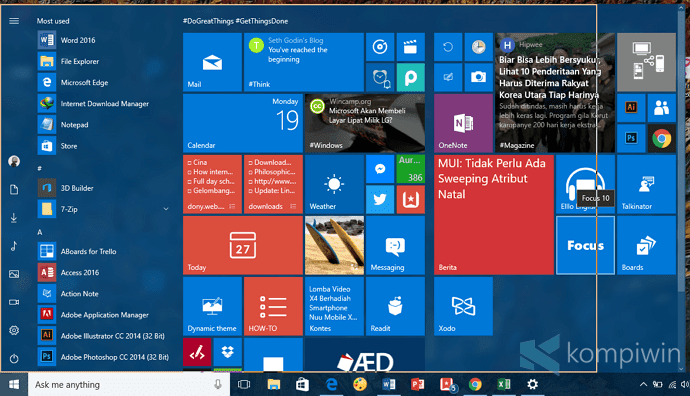
Tinggi dan lebar Start dapat diubah hanya dengan menekan lalu menggeser sisi Start. Ukuran Start yang sudah disesuaikan dapat memudahkan penggunanya. ;)
memperbesar tampilan start

Itulah tutorial mengubah tampilan Windows 10. Nah, dengan begini, sobat dapat mempercantik tampilan Windows 10 agar menjadi lebih enak dipandang, dan nyaman bekerja seharian di depan komputer.
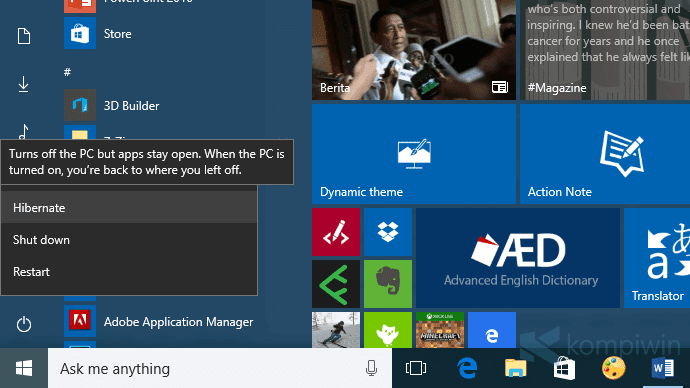
Jangan Shutdown, Lebih Baik Gunakan Sleep atau Hibernate

07.59 0
hibernate

Shutdown sudah menjadi cara lama untuk mematikan komputer. Di zaman laptop, shutdown tak akan lebih nyaman ketimbang melakukan sleep atau hibernate. Dengan sleep atau hibernate, pengguna justru mendapat manfaat yang akan menghemat banyak waktunya.

Sebenarnya laptop memang sudah didesain untuk sleep atau hibernate, ketika kita menutup layarnya. Dengan sleep atau hibernate, kita tak perlu repot-repot menunggu proses booting, membuka semua program yang diperlukan, membuka file dan dokumen berulang, atau persiapan lainnya yang hanya akan membuang waktu lebih.

Sleep dan Hibernate adalah Fitur Penting di Laptop

Laptop memiliki fitur khusus yang berguna. Komputer jinjing ini memang sudah disesuaikan khusus untuk memudahkan penggunanya. Selain bisa dibawa ke mana-mana, laptop tentunya juga memiliki fitur yang bisa diubah sesuai keinginan ketika kita menutup layar secara tiba-tiba, termasuk menekan tombol Power.

Sleep biasanya dimanfaatkan untuk melanjutkan pekerjaan yang baru saja ditunda setelah kita menutup layar, dan kita bisa mengaksesnya dengan cepat pula tanpa membuka ulang aplikasi. Ketika sobat secara tiba-tiba harus menutup layar laptop, maka sobat tak perlu khawatir untuk menutup aplikasi, dan bisa melanjutkan pekerjaan tanpa kehilangan datanya.

Hibernate sendiri digunakan sama seperti shutdown, namun fungsinya tetaplah sama ketika sobat melakukan sleep. Hibernate lebih menghemat baterai – jika sobat meninggalkan laptop dalam keadaan sleep, maka baterai sedikit demi sedikit terkuras. Namun biasanya akan mengubah keadaannya secara otomatis menjadi hibernate dalam beberapa jam, sehingga baterai tak lagi terkuras.

Cara Mengatur Sleep dan Hibernate – Manual dan Otomatis

Ketika menutup layar secara tiba-tiba, orang biasanya berpikir pekerjaannya hilang tak tersimpan. Namun kecemasan ini sia-sia – kenyataannya laptop secara default menyimpan pekerjaan yang baru saja dikerjakan ketika pengguna menutup layar. Dan secara default, ketika tombol Power ditekan, laptop akan shutdown otomatis, dan masih ada orang yang berpikir itu berbahaya.

Semua itu bisa diubah. Sobat bisa mengubah apa yang akan terjadi ketika sobat menekan tombol Power di keyboard, menekan tombol Sleep (seperti Fn+F4), dan menutup laptop. Tombol Power tak selalu soal shutdown, kita bisa mengubahnya menjadi sleep, hibernate, atau matikan layar saja. Begitu pula dengan tombol Sleep dan fungsi ketika layar ditutup.

Buka Control Panel > Hardware & Sounds > Power Options > System Settings. Ganti ketiga fungsi tersebut – apa yang akan terjadi ketika sobat menekan tombol Power, Sleep, atau ketika sobat menutup layar laptop. Pilihan tersedia ketika menggunakan baterai atau sedang charging.

Sobat juga bisa menggunakan fitur Windows itu sendiri untuk Shutdown, Sleep, atau Hibernate, ketimbang menggunakan tombol hardware. Khusus untuk Hibernate, sobat perlu menampilkannya di menu Power. Lalu ketika semua selesai, klik Save changes.

Sleep Boros Baterai, Hibernate Lebih Hemat

Ternyata fitur sleep juga memiliki dampak yang kurang menyenangkan. Di balik kecepatannya, fitur sleep menguras baterai sedikit demi sedikit, ketika laptop dalam keadaan itu. Namun biasanya, laptop akan melakukan hibernate secara otomatis dalam beberapa jam, dan tak lagi menguras baterai.

Kenapa sleep menguras baterai? Itu karena sleep memang difungsikan demi kecepatannya. Sleep menyimpan data saat laptop masih aktif (hidup), namun terlihat mati. Namun kelemahan fitur sleep ini sebanding dengan kecepatannya, sobat akan jauh lebih cepat menyalakan kembali laptop dengan sleep ketimbang hibernate.

Jika sobat mempertimbangkan daya baterai, maka akan lebih baik langsung selalu menggunakan hibernate. Tentu saja, dalam keadaan tertentu, seperti proses penginstalan Windows Update, maka sobat perlu melakukan shutdown sepenuhnya dan booting ulang demi kelancaran proses penginstalan. Namun menggunakan hibernate ketika kegiatan biasa akan sangat berguna.

Aman?

Sobat mungkin pernah berpikir laptop selalu perlu booting sepenuhnya, mati sepenuhnya, ketika menggunakannya. Namun itu tak perlu dicemaskan – sobat akan tetap lancar menggunakan laptop tanpa shutdown sepenuhnya dan tanpa booting sepenuhnya. Jadi, sleep atau hibernate pun sudah cukup.

Hardware laptop lama, mungkin bisa saja memiliki masalah dalam hal ini. Tidak ada yang bisa menjamin, kecuali sobat mengenali sepenuhnya laptop sobat sendiri. Laptop keluaran terbaru seharusnya tak memiliki masalah dengan driver ketika sleep atau hibernate. Itu juga menjadi alasan kenapa sobat wajib selalu update Windows dengan Windows Update.

Intinya, sleep atau hibernate jadi pilihan yang lebih menyenangkan, menghemat waktu dan membuat nyaman dalam bekerja. Persiapan pun tak lagi perlu dilakukan. Semua tinggal tutup layar, dan kembali buka layar, tanpa cemas pekerjaan hilang tak tersimpan.

Cara Terima Notifikasi dari Smartphone Android/iOS/Windows 10 Mobile di Windows 10 PC

05.10 0
cara dapat notifikasi smartphone di windows 10 pc

Cortana merupakan salah satu produk AI yang menjangkau berbagai perangkat. Dari Windows 10 PC, Windows 10 Mobile, hingga untuk iOS dan Android. Bukan hanya eksistensinya, tapi juga dapat saling terhubung satu sama lain. Jika sobat adalah pengguna cross devices, maka akan sangat beruntung karena Cortana semakin menjangkaunya.

Salah satu fitur yang membuat Cortana makin aktif adalah notifikasi dari smartphone, seperti: panggilan tak terjawab, batrai lemah, SMS masuk, dan notifikasi semua aplikasi, yang bisa muncul di Windows 10 PC. Jika sobat menggunakan Cortana di Windows 10 Mobile, Android, atau iOS, maka semua notifikasi itu bisa dilihat langsung di PC.

Pengguna bahkan sudah bisa mengirim SMS lewat PC. Saat sobat mengirim pesan lewat PC, pesan itu akan terhubung dengan Cortana secara langsung, kemudian mengirimkannya melalui smartphone. Ini sungguh memudahkan terlebih bagi orang yang sering berada di depan komputer. Interaksi langsung semacam ini juga dapat dilakukan saat notifikasi tampak.

More: Cara Menggunakan Cortana

Cara Mendapat Notifikasi Smartphone di Windows 10 PC

Bagi sobat yang menggunakan Android atau iOS, pastikan telah menginstal Cortana. (*Atur Region smartphone menjadi US)

Pengguna Windows 10 PC/Mobile harus mencapai (minimal) build 14393.67 (Anniversary Update) untuk menikmati semua fitur.

Fitur Cortana di Android, iOS, dan Windows 10 Mobile mungkin berbeda. :3

Buka Cortana di smartphone.

Masuk ke menu hamburger-nya, pilih Settings.

Kemudian aktifkan Send notifications between devices. Jika mau, pilih Edit sync settings untuk mengatur aplikasi apa yang bisa dikirim notifikasinya ke PC.

Maka, sobat nantinya akan melihat notifikasi ketika ada panggilan tak terjawab di PC.

Ketika melihat notifikasi tersebut, sobat juga bisa mengirim SMS kepadanya langsung tanpa perlu pindah perangkat/smartphone.

Jika smartphone yang sobat gunakan batrainya lemah, maka notifikasi akan muncul.

batrai lemah windows 10 pc

Berlaku pula untuk aplikasi-aplikasi yang terinstal di smartphone sobat.

9 Aplikasi Gratis Terbaik untuk Windows 10 yang Wajib Kamu Download (Updated)

07.00 0

aplikasi windows 10

Windows Store tampaknya akan semakin kebanjiran banyak aplikasi dan games baru. Aplikasi tersebut bekerja secara universal (di Windows 10 PC maupun Windows 10 Mobile, Xbox, bahkan HoloLens), dan jauh lebih ringan ketimbang aplikasi desktop. Aplikasi-aplikasi Windows Universal Platform (UWP) lebih nyaman digunakan karena mudah terhubung dengan pengguna – cross-platform, bahkan dengan perangkat Android dan OS luar lain.

Mungkin karena saking banyaknya aplikasi di Windows Store, kamu kebingungan, mau download dan instal aplikasi apa? Daripada pusing menjelajah aplikasi sendiri, ini deretan aplikasi gratis terbaik untuk Windows 10.

1. Newsflow

aplikasi terbaik windows 10

Bagi sobat yang rajin membaca berita-berita terbaru dari situs-situs berita favorit, gunakan aplikasi pembaca feed sebagai alternatif. Sobat dapat membaca semua berita dan artikel dari banyak blog atau situs favorit sekaligus hanya dengan satu aplikasi. Berbeda dengan aplikasi berita yang mengkhususkan situs-situs tertentu, aplikasi pembaca feed membebaskan kita memilih situs mana yang akan dipilih untuk dibaca.

Ini adalah salah satu dari aplikasi RSS reader terbaik dan paling sederhana yang pernah saya pakai di Windows 10, meski belum support Feedly. Dengan antarmuka dan tampilannya yang sederhana, Newsflow memberikan kenyamanan dalam membaca – lebih dari yang lain. Dengan dua pilihan tema: dark & light. Gratis, aplikasi RSS reader ini menyediakan fitur-fitur fungsional, dan sangat baik bagi sebuah aplikasi RSS reader gratis. Tidak seperti yang lain, Newsflow memberikan fitur yang benar-benar gratis – tidak ada versi berbayar dari aplikasi ini.

2. Readiy

gratis download

Nah, aplikasi ini berbeda dari yang pertama saya sebutkan tadi. Readiy mendukung layanan feed online Feedly. Punya akun Feedly? Sobat bisa mengumpulkan situs-situs dan blog favorit kemudian membacanya dalam satu aplikasi. Karena Feedly belum tersedia di Windows Store, maka ada aplikasi alternatifnya, yakni Readiy.

3. Action Note

download aplikasi windows 10

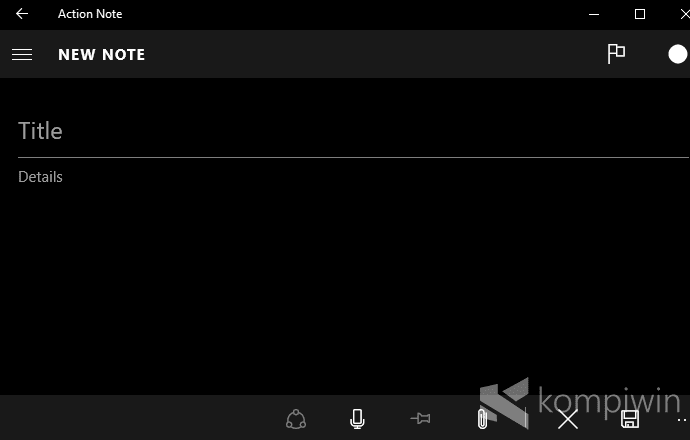
Kamu pelupa? Sering keteteran ketika punya banyak tugas yang harus diselesaikan, dan mudah lupa terhadap jadwal yang ditentukan? Gunakan Action Note. Aplikasi ini mengingatkan penggunanya dengan cara yang lebih sederhana. Notifikasi sebagai pengingat akan muncul di Action Center setelah kita membuat catatan baru, dan, notifikasi itu tidak akan hilang, selama kita rajin mengecek dan tidak membersihkan notifikasi dari aplikasi ini, terlebih saat menyalakan Quite hours.

Kamu juga bisa membuat notes baru langsung di Action Center, tanpa membuka aplikasi ini.


4. Dynamic Theme


Mesin telusur Bing setiap harinya menampilkan wallpaper keren dari segala penjuru di dunia. Dengan Dynamic Theme, wallpapers yang disajikan Bing akan sangat nyaman dilihat saat kita membuatnya menjadi background desktop, dan wallpaper setiap harinya berganti secara otomatis. Mau?

5. Wunderlist

wunderlist

Aplikasi yang telah diakuisisi oleh Microsoft ini memungkinkan pengguna untuk membuat beragam daftar dalam berbagai kategori. Dengan Wunderlist, kita bisa membuat daftar itu berkolaborasi bersama pengguna Wunderlist lain. Aplikasi gratis ini juga dapat melakukan sinkronisasi dari berbagai perangkat.

6. Readit

clip_image004

Bagi orang yang sering mengunjungi Reddit, maka aplikasi inilah yang paling cocok untuk digunakan. Readit memberikan tampilan dan fitur-fitur yang membuat penggunanya benar-benar tidak akan mengunjungi situsnya secara langsung. Semua fiturnya fungsional dan sangat memudahkan. Ini adalah aplikasi Reddit (pihak ketiga) terbaik.

7. Mindapp


Buat mind map dengan aplikasi ini untuk mengorganisasi ide-idemu agar terlihat lebih terstruktur.

8. Fresh Paint

clip_image005

Ini adalah aplikasi untuk melukis, yang bukan sekadar melukis. Dengan berbagai fiturnya, kita dapat melukis secara realistis dengan aplikasi Windows 10 yang satu ini. Penggunaan aplikasi ini mungkin hanya cocok bagi pengguna touchpen atau perangkat tambahan sejenisnya.

9. Flipboard

clip_image006

Jika sobat sering membaca berita dari berbagai situs-situs terkenal, maka Flipboard adalah aplikasi terbaik untuk itu. Bukan hanya pada tampilan, Flipboard juga sangat baik dalam fitur-fiturnya, yang memungkinkan pengguna untuk memilih kategori berita yang diinginkan.


Punya aplikasi Windows 10 favorit? Share di sini!

Kamu Tak Perlu Menjadi Windows Insider, Ini Alasannya

06.45 0

Windows 10 membawa beragam fitur-fitur keren setiap build baru dirilis. Selain fitur baru, kamu juga mendapatkan peningkatan keamanan dan perbaikan bug yang bisa menyebabkan sedikit masalah. Untuk mendapatkan peningkatan-peningkatan tersebut lebih cepat, menjadi Windows Insider adalah pilihan yang tepat.

Windows Insider adalah program yang dibuat oleh Microsoft agar pengguna-penggunanya dapat menggunakan hal-hal baru lebih cepat untuk upgrade build Windows 10 selanjutnya. Program ini bisa membuat Windows 10 jauh lebih baik, dan semakin baik, karena setiap perilisan build Insider akan mendapat banyak feedback dari penggunanya. Masalah dan permintaan dari para pengguna dapat disampaikan lebih cepat. Sehingga untuk Public Release Windows 10 (non-Insider), akan jauh lebih baik ke depannya.

Tapi, tampaknya kamu tak perlu menjadi Windows Insider. Ini alasannya.

Bugs

Satu hal yang pasti tentang Windows 10 versi Insider: bug. Bug adalah gangguan yang biasa terjadi pada software yang belum final release, sementara Windows 10 Insider juga memiliki ciri yang sama. Bahkan Windows 10 versi Public Release (non-Insider) pun memiliki sedikit bug, namun tak separah versi Insider nya.

Ketika build baru dirilis untuk Insider, selain fitur-fitur baru, ia akan mendapat bug yang mungkin akan sangat mengganggu. Bug ini bisa menganggu penggunaan PC atau laptopmu, bahkan pekerjaanmu.

Namun setiap perilisan build Windows 10 untuk Insider dirilis, Microsoft juga mengumumkan bug yang mungkin akan terjadi. Sehingga para Insider bisa menunda updates build baru, dan sebisa mungkin mencegah hal-hal yang tak diinginkan terjadi. Jadi, fitur baru dan peningkatan keamanan didapat, tanpa terlalu merepotkan Insider. Insider sendiri tentunya sudah tahu risiko dan tantangan yang akan dihadapi nantinya.

Jika kamu tak mau produktivitasmu terganggu, kamu bisa dual boot bersamaan versi Insider dengan Public Release. Namun, jika kamu bukan Insider, maka pikirkanlah alasan yang pertama ini, tentang bug dan produktivitasmu.

Nguras kuota berlebih

Tentu saja, para pengguna, termasuk non Insider, harus selalu meng-update PC-nya. Updates yang diinstal akan membuat PC mengalami peningkatan. Namun, khusus untuk Insider, updates yang akan diinstal bukanlah updates, melainkan upgrades buid baru, sehingga ukurannya lebih besar. Insider mendapatkan upgrade ini lebih cepat daripada non Insider, sehingga kuota pun lebih banyak dikuras. Jaringan internet pun lebih banyak terpakai, dan kamu lebih dituntut untuk membayar tagihannya.

Tanpa menjadi Insider, kamu bisa mengetahui apa yang baru di build selanjutnya

Kalau ingin menjadi Insider demi mengetahui apa yang baru, kamu tampaknya tak perlu repot-repot menjadi Windows Insider. Banyak blog yang menyajikan berita soal apa yang baru di build Insider selanjutnya, termasuk di blog Windows sendiri.

Sudah terlalu banyak media yang menulis review build Windows 10 terbaru. Kamu bisa membacanya di mana pun. Apa yang baru di build terbaru bisa dibaca di mana pun, sekaligus bugs yang akan dihadapi. Namun, sekalinya mendapat upgrade, kamu akan mendapat banyak fitur yang keren-keren.

Mau jadi Windows Insider?

Tanpa menjadi Windows Insider, tingkat produktivitasmu tak akan menurun. Kamu masih bisa menggunakan berbagai software pihak ketiga yang mungkin kamu perlukan demi fitur lebih. Kalau kamu hanya menginginkan fitur fitur lebih langsung dari Windows 10, maka kamu rela menunggu build baru selanjutnya dirilis, dan itu pun tak selalu sesuai harapan penggunanya. Belum lagi bug yang akan dihadapi.

Namun, bagi seorang geek Windows, fitur-fitur yang akan diluncurkan Microsoft ke depannya sudah dianggap melampaui perangkat lain selain produk Microsoft.­ Menjadi Windows Insider adalah layanan tambahan oleh Microsoft agar mereka mendapat feedback dari penggunanya demi Windows 10 yang lebih baik ke depannya. Bagi kamu yang peduli dengan pengembangan besar ini, kamu boleh menjadi Windows Insider.

Maukah kamu menjadi Windows Insider?