Tampilkan postingan dengan label Jaringan dan Keamanan. Tampilkan semua postingan

Cara "Take Ownership" File atau Folder di Windows 8.1

20.03 0

mengganti take ownership

Take ownership atau dalam bahasa Indonesianya “mengambil kepemilikan” dalam hal ini adalah mengambil hak untuk mengatur suatu folder/file/registry key agar dapat diubah (dikontrol) oleh pengguna sepenuhnya. Ini akan membuat Anda memiliki izin penuh untuk mengubahnya, terlebih adalah folder, file, atau registry key sistem. Hmm … sudah kuduga saya akan menulis kembali dua paragraf ini. :v

Anda perlu melakukan take ownership agar izin diubah menjadi izin Anda sendiri, dan menjadikannya memiliki akses untuk Anda ubah. Jika ada salah satu dari mereka ini tidak dapat diubah dengan alasan Anda tidak memiliki izin untuk itu, maka Anda perlu mengubah izin itu menjadi izin dari Anda sendiri. Saat itulah, Anda dapat mengontrol mereka sepenuhnya.

Sebelumnya, saya sudah menulis Cara Take Ownership Registry Key. Nah, sekarang, saya menyajikan tutorial untuk folder dan file.

Cara "Take Ownership" File atau Folder

Pergi ke file atau folder yang dikehendaki. Klik-kanan pada file atau folder itu. Pilih Properties. Di sini, saya melakukan take ownership terhadap file. Anda dapat melakukan hal yang sama terhadap folder.

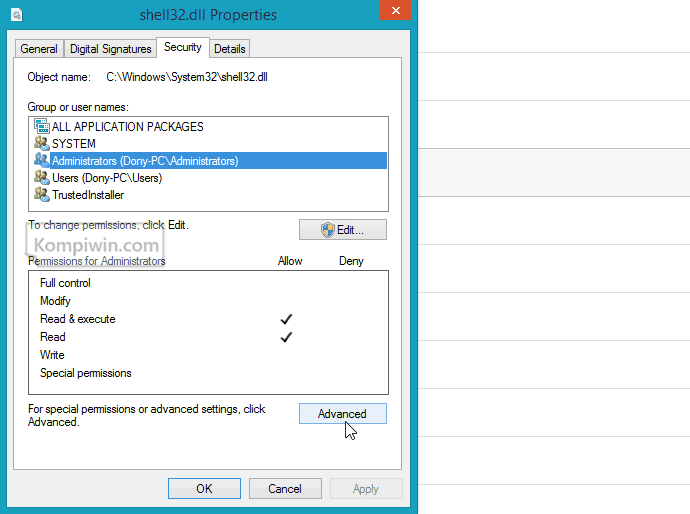
Dalam kotak dialog “Properties”, klik tab “Security”. Lalu pilih Advanced.
cara-take-ownership-di-windows-8.1

Pilih Change yang berada di sebelah kanan TrustedInstaller.

mengganti take ownership

Ini yang paling penting. Pada kotak teks dalam kotak dialog berikut, ketik nama pengguna yang Anda gunakan. Nama pengguna tersebut haruslah nama akun lokal saat sebelum diubah menjadi akun Microsoft. Lalu klik Check Names. Ini akan membuat apa yang Anda ketik tadi menjadi berformat.

ownership

Lalu klik OK.

ok

Kembali ke kotak dialog “Properties”. Pilih nama pengguna Anda, dan klik Edit untuk mengubah izin.

take ownership

Untuk membuat Anda memiliki izin penuh atas file itu, pilih nama pengguna Anda dan centang Full Control pada bagian Allow. Lalu klik OK.

mengubah take ownership

Sekarang Anda memiliki izin penuh atas file itu untuk mengubahnya!
Cara "Take Ownership" Registry Key di Windows 8.1

19.39 0

cara take ownership di windows 8.1 2

Take ownership atau dalam bahasa Indonesianya “mengambil kepemilikan” dalam hal ini adalah mengubah izin dengan mengatur suatu folder/file/registry key sistem agar dapat diubah oleh pengguna sepenuhnya. Ini akan membuat Anda memiliki izin penuh untuk mengubahnya yang hanya dapat diubah oleh sistem itu sendiri.

Anda perlu melakukan take ownership agar izin diubah menjadi izin Anda sendiri, dan membuat Anda memiliki akses penuh untuk mengubahnya. Jika ada yang tidak dapat diubah dengan alasan berupa Anda tidak memiliki izin untuk itu, maka Anda perlu mengubah izin itu menjadi izin Anda sendiri. Saat itulah, Anda dapat mengakses penuh dan mengubah sepenuhnya.

Dalam tutorial ini, saya membahas untuk take ownership terhadap registry key. Caranya tidak terlalu sulit. Anda hanya perlu melakukannya selama tiga menit.

Cara Take Ownership Registry Key

Buka Registry Editor. Tekan Logo Windows + R untuk membuka kotak dialog Run. Lalu ketik regedit dan tekan Enter.

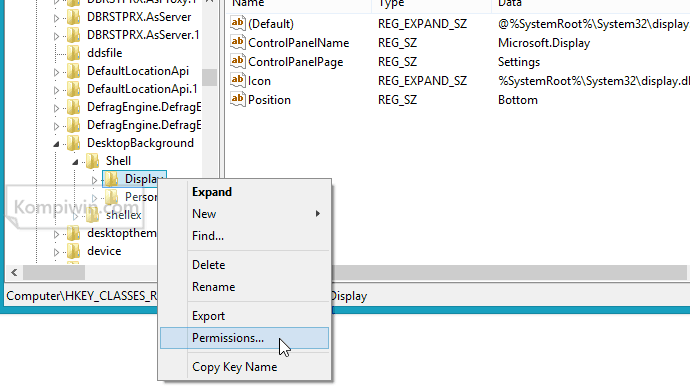
Terbukalah Registry Editor. Pergi ke registry key yang dituju. Klik-kanan pada registry key itu, pilih Permissions.

Permission

Lalu muncul kotak dialog berikut. Klik Advanced.

Advanced

Klik Change yang berada di sebelah kanan “TrustedInstaller”.

Change

Nah. Sekarang, isi nama pengguna yang Anda gunakan. Nama pengguna tersebut haruslah nama akun lokal saat sebelum diubah menjadi akun Microsoft. Klik Check Names untuk menjadikannya berformat.

cara take ownership di windows 8.1

Klik OK.

cara take ownership di windows 8.1 3

Pada kotak dialog yang pertama ini, pilih akun pengguna Anda. Lalu centang Full Control untuk akun Anda itu.

cara take ownership di windows 8.1 4

Klik OK.

Sekarang, Anda memiliki izin untuk mengubah registry key yang sebelumnya hanya dapat diubah oleh sistem!

Trik Lama: Cara Menonton Star Wars melalui Telnet di Command Prompt

23.03 0

cara menonton star wars di cmd 009

Ini adalah trik lama. Ini bukanlah trik Windows, melainkan trik Internet. Dengan trik ini, Anda dapat menonton Star Wars Episode IV: A New Hope namun dengan teks yang dianimasikan di Command Prompt atau alat lain sejenisnya. Anda juga dapat menonton ini di ponsel cerdas, tablet, dan perangkat lain yang mendukung Telnet Client.

Walaupun trik ini terlihat mengagumkan, tetapi sebenarnya trik ini tidak terlalu berguna. Jika Anda sungguh paham bahasa Inggris, Anda mungkin akan terus menonton animasinya hingga selesai. Lagi pula, sepertinya menonton Stars Wars dengan cara seperti ini akan terlalu menghabiskan waktu yang banyak. Anda mungkin akan menontonnya saat memiliki waktu luang yang benar-benar "luang". Selain itu, film ini sudah lama sekali dirilis.

Cara Menonton Star Wars di CMD

CMD (Command Prompt) biasa digunakan sebagai alat untuk pengguna melakukan perintah pada komputernya, secara lebih luas dan dalam. Termasuk dalam hal komunikasi melalui internet di Command Prompt, misalnya Telnet ini. Dalam hubungannya, Telnet adalah alat untuk menghubungkan komputer Anda ke komputer server di mana teks-animasi Star Wars berada. Sehingga Anda dapat melihatnya di CMD saat komputer Anda terhubung ke server tersebut.

Menginstal dan Mengaktifkan Telnet Client

Untuk menonton Star Wars, Anda memerlukan Telnet Client yang merupakan alat penghubung seperti yang saya tulis tadi. Jangan lupa untuk menghubungkan ke Internet terlebih dahulu.

*Bagi pengguna Windows XP, Anda tidak perlu mengaktifkan Telnet Client karena memang sudah diaktifkan. Jadi, lewatkan poin ini. Bagi pengguna Windows 7 dan Windows 8, silakan sesuaikan caranya. Bila kesulitan, tanyakan saja lewat kotak komentar.

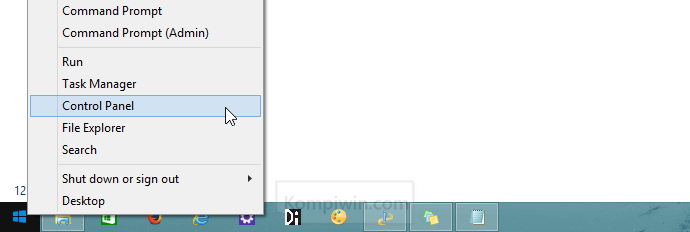
Klik-kanan pada tombol Start, pilih Control Panel.

cara menonton star wars di cmd 005

Masuk ke Programs > Programs and Features. Lalu pilih Turn Windows features on or off.

cara menonton star wars di cmd 001

Tunggu sebentar sampai semua pilihan muncul. Lalu centang pada kotak cek "Telnet Client". Pilih OK.

cara menonton star wars di cmd 002

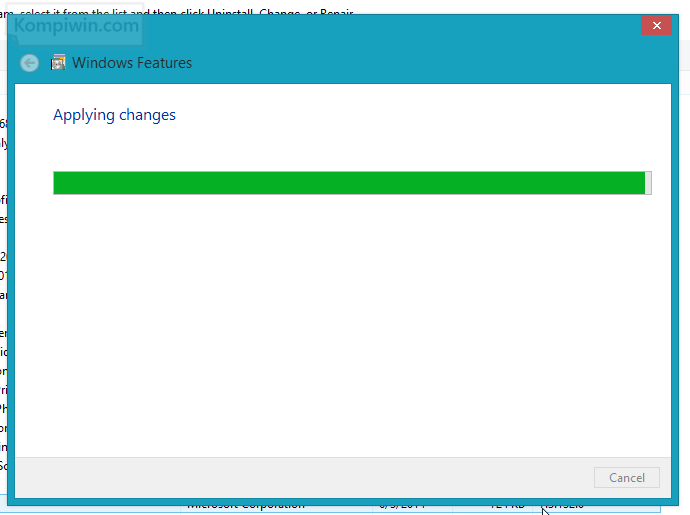
Tunggu proses ini. Tidak memerlukan waktu yang lama.

cara menonton star wars di cmd 003

Jika sudah, klik Close.

cara menonton star wars di cmd 004

Menonton Star Wars di CMD

Klik-kanan pada tombol Start, pilih Command Prompt (Admin). Ketik telnet. Lalu tekan Enter.

cara menonton star wars di cmd 006

Ketik o. Lalu tekan Enter.

cara menonton star wars di cmd 007

Ketik towel.blinkenlights.nl. Lalu tekan Enter.

cara menonton star wars di cmd 008

Tunggu beberapa detik. Lalu mulailah Star Wars Episode IV :v

cara menonton star wars di cmd 009


Sepertinya trik ini tidak terlalu berguna. Tapi setidaknya, ini bisa menghibur kita di saat kita tidak memiliki kuota Internet yang cukup, dan terlalu banyak waktu luang tersedia. Trik ini tidak akan memakan banyak kuota Internet, tetapi membutuhkan akses Internet.

Cara Menggunakan PIN sebagai Password saat Login agar Akun Microsoft Menjadi Lebih Aman

23.53 0

cara melindungi password dengan membuat nomor pin saat booting signin 006

PIN adalah layaknya password pengganti dengan empat digit saja. Menggunakan PIN sebagai password saat login dapat mengamankan password asli akun Microsoft Anda. Jika Anda menggunakan akun Microsoft, maka sangat disarankan untuk mengganti password-saat-login dengan PIN. Sehingga, password akun Microsoft Anda menjadi lebih aman, dan lebih cepat login.

Walaupun demikian, ini juga tidak menjamin keamanan PC Anda. Anda perlu mengganti nomor PIN terus-menerus saat ada seseorang yang kecil kemungkinan melihat nomor PIN Anda sebelumnya. Secara otomatis, ini akan mengamankan password asli akun Microsoft.

*Menggunakan PIN tidak terbatas untuk akun Microsoft. Anda juga dapat menggunakan PIN untuk akun lokal.

Cara menggunakan PIN sebagai password

Buka PC Settings. Masuk ke Accounts > Sign-in Options. Lalu klik Add pada grup "PIN".

cara melindungi password dengan membuat nomor pin saat booting signin 002

Masukkan password akun Microsoft Anda. Lalu klik OK.

cara melindungi password dengan membuat nomor pin saat booting signin 001

Nah, di sinilah tempat untuk membuat PIN. Masukkan nomor PIN dengan 4 digit yang akan dibuat, di kedua kotak teks. Lalu klik Finish.

cara melindungi password dengan membuat nomor pin saat booting signin 003

Selamat! PIN telah dibuat. Anda hanya perlu memasukkan 4 digit PIN saat login, tanpa menekan Enter.

Cara mengubah nomor PIN

Untuk mengubah PIN, klik saja Change. Lalu ikuti petunjuknya sesuai langkah-langkah sebelumnya untuk membuat nomor PIN.

cara melindungi password dengan membuat nomor pin saat booting signin 004

Cara Mengaktifkan ActiveX Filtering dan Cara Menggunakannya di Internet Explorer

00.18 0
activex filtering
ActiveX Filtering di Internet Explorer

Jika Anda pernah menggunakan Internet Explorer, besar kemungkinan Anda belum mengenal fitur ActiveX filtering. Ini bukanlah fitur baru, melainkan fitur lama yang telah ada sejak Internet Explorer 9. ActiveX filtering ini berguna untuk menonaktifkan ActiveX control apa pun, sehingga tingkat privasi Anda menjadi lebih tinggi.

Apa itu ActiveX control

ActiveX control adalah fitur (layaknya plug-ins) yang merupakan komponen perangkat lunak Microsoft Windows. ActiveX control ini seolah-olah merupakan alternatif add-ons/plug-ins. Jadi, hanya dengan adanya ActiveX control, suatu aplikasi web dapat berjalan di tempatnya tanpa plug-ins yang sehubungan dengan itu (seperti flash player), atau bahkan memiliki hubungan dengan sistem komputer, sehingga ia dapat melakukan sesuatu yang tidak sesuai dengan tempatnya. Misalnya, saat Anda mengklik sebuah tombol di suatu situs web, maka fungsi dari tombol tersebut akan memerintah sistem komputer untuk melakukan sesuatu di komputer Anda.

Beberapa ActiveX control adalah buatan Microsoft. Tetapi lebih banyak buatan pihak ketiga, sehingga kualitas dan keamanan tidak terjamin.

Nah, ActiveX control ini hanya dapat berjalan sepenuhnya di Internet Explorer. Karena itu, di sana tersedia fitur ActiveX filtering yang berguna untuk mematikan ActiveX control apa pun, termasuk iklan yang menggunakan flash untuk tampil di web. Mungkin Anda ingin mempercepat kecepatan suatu situs, atau tidak ingin boros kuota Internet, maka aktifkan saja ActiveX filtering ini. Sehingga, ini akan berdampak baik terhadap privasi Anda.

Cara mengaktifkan ActiveX filtering

Buka Internet Explorer, klik ikon "Tools".

Pilih "Safety", dan centang "ActiveX filtering".

ActiveX filtering telah diaktifkan. Anda hanya perlu memuat ulang halaman web yang telah Anda kunjungi. ActiveX filtering ini berlaku untuk semua situs web. Jika Anda benar-benar memerlukan ActiveX control untuk diaktifkan, maka hilangkan centang dan nonaktifkan ActiveX filtering.