Tampilkan postingan dengan label Tutorial Aplikasi. Tampilkan semua postingan

Office: Cara Mudah Membuat Label Buku/Undangan dan Mencetaknya

04.50 0

cara-membuat-label 0

Untuk memberi nama pada undangan pernikahan, buku, atau hal lainnya, kita mungkin memerlukan label yang dicetak agar lebih praktis. Meski kita juga dapat mencetak langsung nama para tamu dengan undangannya secara bersamaan, tapi mungkin jalan ini lebih mudah karena alasan tertentu, misalnya dalam proses pencetakannya pada barang yang tidak dapat dicetak. Label nama pada buku atau label undangan, atau barang kategorial lainnya juga lebih mudah kalau menggunakan cara membuat label atau undangan ini.

Cara kerjanya mudah. Anda hanya perlu membuat daftar konten (nama, alamat, kelas, dsb) yang berbeda di Excel. Masukkan itu ke Word. Lakukan beberapa langkah untuk membuat layout dan merapikannya. Setelah itu mencetak label atau undangan!

Membuat daftar konten isi dari label/undangan

Konten yang dimaksud dalam tutorial ini adalah nama, alamat, kelas, atau apa pun itu. Yang melelahkan hanya proses ini. Dalam tutorial ini, saya membuat label untuk buku tulis saya sendiri. :D Anda juga dapat membuat hal yang sama terhadap undangan, kartu nama, dan sebagainya.

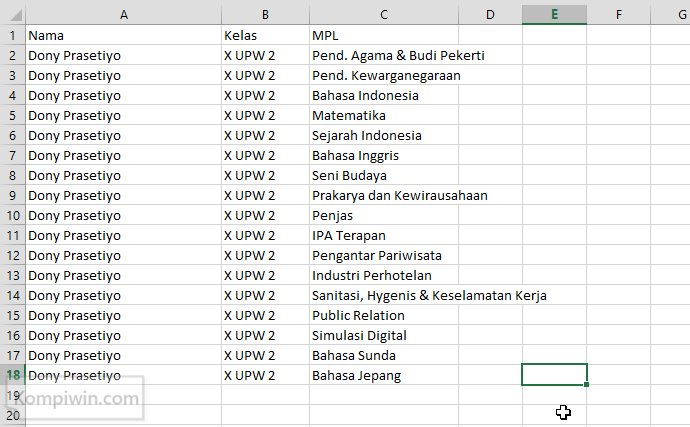
Buka Excel. Buat daftar kontennya. Untuk label pada barang seperti buku tulis, buat hal yang serupa seperti gambar ini. Untuk undangan atau hal lain, buat manual saja. :D
cara-membuat-label

Jika semua sudah ditulis, simpan ini sebagai Excel Workbook saja.

Mengatur ukuran label/undangan

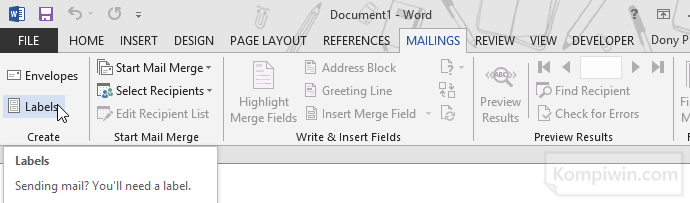
Tutup Excel. Sekarang buka Word. Pergi ke tab Mailings, pilih Labels.
cara-membuat-label 3

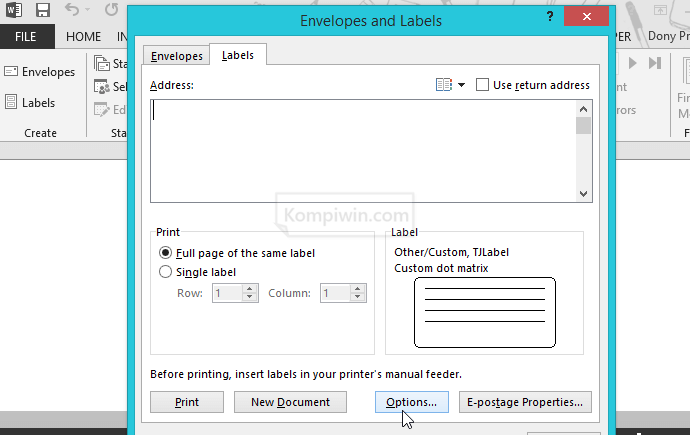
Pilih Options.

cara-membuat-label 4

Pada pilihan-pilihan ini, pilih merek dan jenis label yang akan dicetak. Jika tidak ada, maka tidak ada pilihan lain selain membuat ukuran label sendiri. Klik New label untuk membuat label dengan ukuran baru.

cara-membuat-label 5

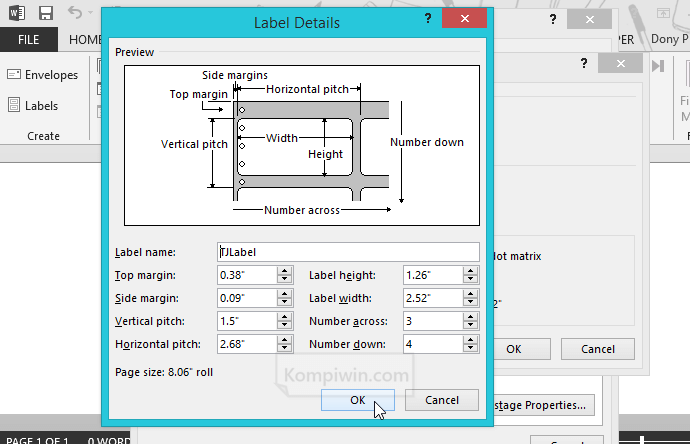
Dalam tutorial ini, label yang akan saya cetak adalah label yang paling populer, sebut saja Tom & Jerry, nomor ukuran 103 :v (memang mereknya itu :'v). Sebelumnya, saya tidak menemukan ukuran label yang sama, karena itulah saya membuatnya sendiri. Jika Anda menggunakan label yang sama seperti yang saya gunakan, maka ubah semua kotak teks di bawah menjadi seperti gambar di bawah ini. Jika Anda menggunakan label dengan merek selain itu, maka ukur dulu label yang akan dicetak. Grafik dalam kotak dialog berikut mungkin dapat membantu Anda memahaminya.
cara-membuat-label 6

Membuat label

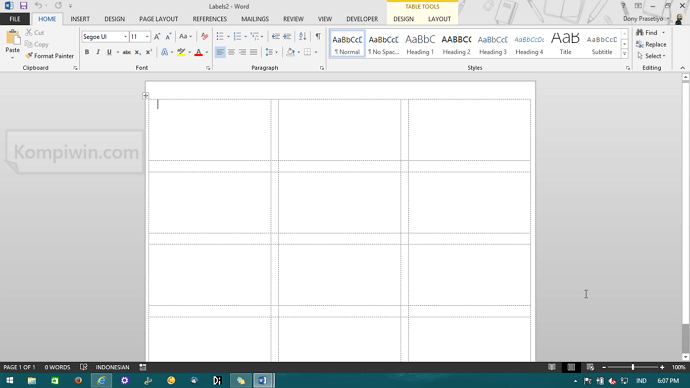
Setelah mengubahnya, klik OK. Klik New document. Ini akan membuat dokumen baru yang akan diisi oleh konten-konten yang dibuat di Excel tadi. Tampilannya akan seperti ini:
cara-membuat-label 8

Masih di tab Mailings. Pilih Select Recipients > Use an Existing List.

cara-membuat-label 9

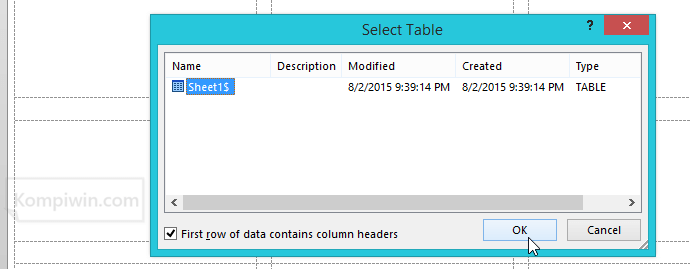
Cari dan buka file Excel yang dibuat tadi. Setelah dibuka, pilih sheet yang berisi konten (daftar nama) tadi. Klik OK.
cara-membuat-label 10

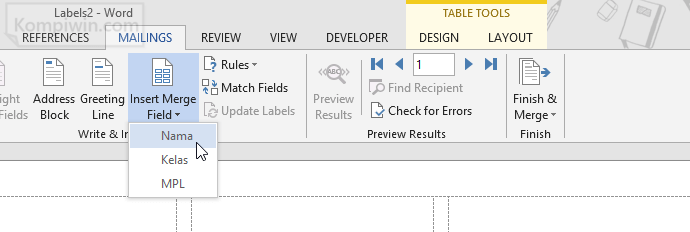
Pada kotak label pertama, klik Insert Merge Field > Nama (atau yang lain sesuai yang Anda buat tadi). Lakukan hal yang sama terhadap pilihan lain (“Kelas”, atau yang lain sesuai yang Anda buat tadi). Lakukan ini dengan letak yang Anda inginkan.
cara-membuat-label 11

Blok dan copy semua teks pada kotak label pertama, lalu paste di kotak label kedua. Klik dulu pada kotak kedua sebelum Nama, atau pada bagian pertama. Klik Rules > Next Record. Tulisan Next Record akan berada di bagian pertama pada kotak kedua sebelum konten pada kotak itu dimulai.
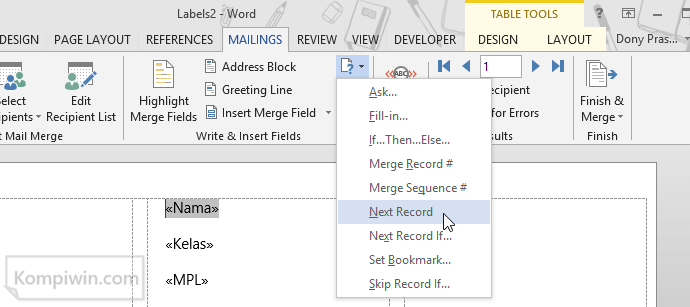
cara-membuat-label 12

Blok semua teks pada kotak label kedua ini, copy dan paste ke kotak-kotak selanjutnya hingga kotak terkahir.
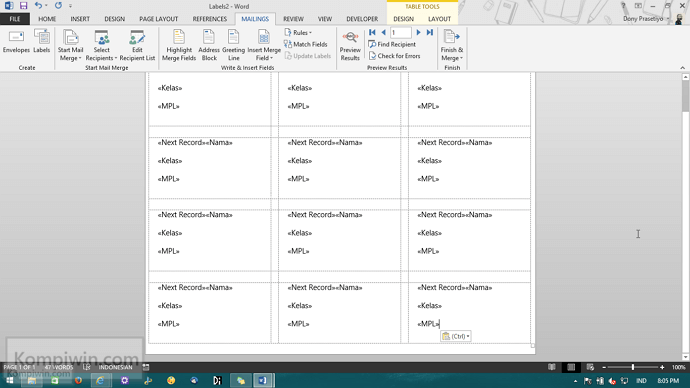
cara-membuat-label 13

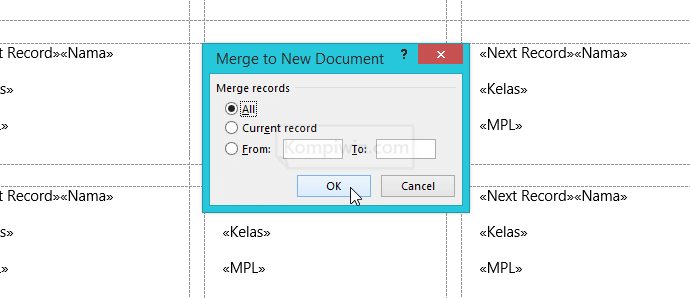
Selesai. Klik Finish & Merge > Edit Individual Document.

Pilih All. Klik OK.
cara-membuat-label 14

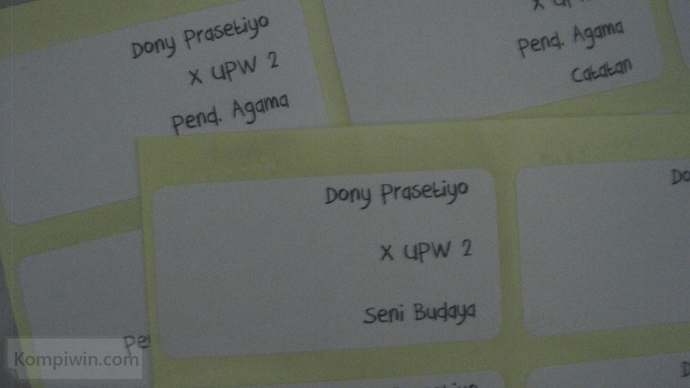
Sekarang semua kotak label telah terisi oleh konten-konten yang dibuat di Excel tadi. Anda hanya perlu membuat satu lembar saja, nanti akan otomatis membuat lembar baru sesuai jumlah daftar konten yang dibuat. Hasil akhirnya seperti ini:
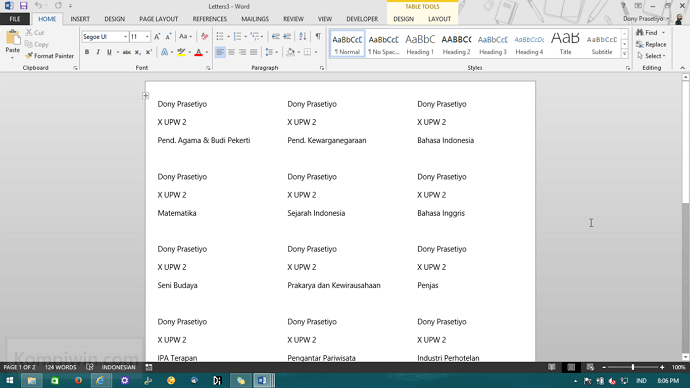
cara-membuat-label 15

Selamat! Anda telah berhasil membuat label/undangan. Sekarang, Anda hanya perlu mencetak label atau undangan tersebut!

Cara Mengatur Notifikasi saat Ada Email Baru di 'Mail' Windows 10

04.49 0

cara mendapatkan pemberitahuan email masuk

Sekarang, aplikasi Mail di Windows 10 memiliki perubahan besar. Saya sangat senang melihat tampilannya yang lebih ‘bersih’. Pembaruan beberapa hari yang lalu membuat Mail dan Calendar memiliki tampilan dan kinerja baru. Ini akan membuat pengguna lebih ingin menggunakan aplikasi bawaan ketimbang aplikasi pihak ketiga.

Notifikasi pada aplikasi Mail dapat disesuaikan, dengan setelan yang lebih ‘advanced’. Tambahan pada Action Center membuat semua aplikasi menjadi lebih nyaman digunakan. Notifikasi dari semua aplikasi yang muncul dapat dilihat kembali di Action Center baru. Selain itu, notifikasi juga dapat berupa suara, bilah pada sudut layar, atau bahkan live tile.

Menyalakan semua Notifikasi ‘mail’

Aktifkan dulu live tile. Ini akan menampilkan notifikasi saat Anda membuka Start menu. Klik-kanan pada tile aplikasi Mail > Turn live tile on.

live tile mail

Saat Anda mendapatkan email baru, maka secara otomatis notifikasi akan ditampilkan pada live tile-nya. Seperti ini:

live tiles

Sekarang, buka aplikasi Mail. Klik ikon “Switch to settings”. Ini akan membuka sebuah bilah di bagian kanan.

mail setting

Sekarang, sudah muncul bilah itu. Klik “Options”. Gulir ke bawah. Lalu aktifkan semua notifikasi dengan menjadikan “Show in action center” aktif, dan centang semua pilihan di bawahnya. Jika Anda ingin, Anda dapat mengaktifkan salah satunya, sesuai keinginan Anda.

option mail windows 10

Jika Anda sudah mengatur ini, maka notifikasi akan muncul secara otomatis. Ini bilah notifikasi yang berada di sudut layar.

notifikasi pojok layar

Anda dapat mengklik bilah itu untuk melihat email baru yang masuk. Jika Anda melewatkan notifikasi, Anda dapat melihat notifikasi itu di Action Center.

Mengatur Sinkronisasi Otomatis Email

Anda perlu mengatur sinkronisasi email. Ini akan mengecek adanya email baru secara otomatis. Jika Anda tidak menyesuaikan ini, maka tidak akan pernah ada notifikasi, kecuali hal itu masing mengikuti setelan yang secara default diterapkan. Demi kenyamanan, maka Anda perlu mengubahnya.

Klik tombol panah kiri yang berada di sebalah kiri “Options”, untuk kembali ke setelan sebelumnya. Kemudian pilih “Accounts”, dan pilih akun yang ingin disesuaikan. Anda juga perlu mengatur sinkronisasi email.

windows 10 mail (1)

Pilih “Change my box sync settings”, untuk mengubah setelan sinkronisasi email.

sync (1)

Anda dapat menggunakan setelan saya, yang menurut saya sudah cukup baik untuk sinkronisasi. Anda juga dapat menggunakan setelan Anda sendiri. Atur kapan melakukan sinkronisasi secara otomatis, email kapan yang harus diunduh, bahkan nama Anda sendiri. Semua tergantung keinginan pengguna. Jangan lupa untuk memastikan bahwa sinkronisasi email juga aktif.

sync setting mail app windows 10 (1)


Sekarang, Anda akan mendapatkan notifikasi dari aplikasi Mail saat ada email baru yang masuk, sesuai dengan keinginan Anda pada setelan yang Anda ubah. Ingatlah, kecepatan koneksi Internet juga memengaruhi proses sinkronisasi.

Cara Membuat Grup Ikon Desktop dan Melabelinya dengan Fences

07.55 0

fences - grup ikon desktop

Ikon desktop dapat dipindahkan letaknya dengan menyeretnya lalu melepasnya. Tapi itu sudah biasa. Dengan Fences, Anda dapat meletakkan ikon desktop secara terorganisir dengan label. Ini seperti fitur grup dalam layar Start di Windows 8.1. Anda dapat memberi label pada grup itu dan membuat ikon-ikon desktop terlihat teratur. Ini membuat pengguna lebih mudah menjalankan suatu aplikasi melalui desktop.

Versi Fences yang terbaru sudah melewati 2.0. Sayangnya, versi Fences yang di atas 1.01 itu tidak gratis. Sungguh menyebalkan, kita harus membayar $9.99 hanya untuk Fences yang versinya tidak jauh lebih baik dengan yang 1.01. Selain itu, Fences 1.01 memiliki fitur dan tampilan yang cukup baik, dan tidak jauh beda dengan Fences terbaru.

Jangan risau, Anda dapat menggunakan Fences secara gratis dan legal, tanpa mengurangi fiturnya, yakni dengan mengunduh dan menginstal Fences versi 1.01. Seperti yang saya tulis sebelumnya, versi itu memiliki fitur yang cukup baik, dan tidak jauh beda dengan Fences terbaru.

Fences 1.01

Karena itu, saya hanya akan mengulas Fences 1.01 dalam artikel ini. Fences 1.01 dapat digunakan dengan sangat mudah melalui antarmukanya yang ramah pengguna. Untuk membuat Fences, Anda hanya perlu menyeret ikon-ikon desktop sesuatu kategorinya, mengklik-kanan desktop, lalu membuat sebuah kotak yang mencakup ikon-ikon desktop yang sekategori. Kemudian klik Create new Fence from these icons.

fences lagi

Setelah itu, buat label untuk Fences yang Anda buat. Label itu bisa berupa apa saja, yang penting bisa memudahkan Anda untuk mencari ikon-ikon desktop di dalamnya.

label

Oh iya. Setelah saya menginstal Fences 1.01, saya mengalami suatu masalah. Semua ikon-ikon desktop tidak dapat diseret ke mana pun. Ironisnya, ini yang membuat saya tidak dapat membuat Fences yang terorganisir. Aneh sekali, menginstal Fences untuk membuat Fences dengan cara menyeret ikon desktop tertentu, tapi justru tidak bisa menyeret ke mana pun. :v

Jika Anda mengalami hal yang sama, maka ada solusi konyol untuk mengatasinya. Caranya adalah dengan meng-cut lalu mem-paste ikon desktop melalui menu konteks (menu klik-kanan) pada letak yang Anda inginkan, atau dari Fence ke Fence lain. Ini akan membuat ikon-ikon desktop tersebut terorganisir sesuai kategorinya.

Namanya juga versi lama. Jika Anda ingin Fences tanpa masalah semacam ini, Anda harus membeli Fences terbaru. Memang mahal. Tapi pembaruan Fences terbaru mungkin bisa mengatasinya.

Kembali ke Fences 1.01. Anda juga dapat mengubah tampilan Fences. Klik-kanan desktop, pilih Configure Fences. Ini akan membuka jendela baru.

Pada tab pertama ini, Anda dapat mengubah layout dari semua Fences. Pilih Costumized Layout untuk membuat semua Fences memiliki ukuran dan letak yang berbeda dan sesuai keinginan Anda sendiri. Jika ingin membuatnya lebih rapi, Anda mungkin perlu mengganti pilihannya pada “Choose a layout”. Tapi sebenarnya, Anda dapat mengubah ukuran dan letak Fences dengan menyeretnya dan menarik sudut Fences itu sendiri.

fences 2

Pada tab “Appearance”, Anda dapat mengatur tampilan Fences. Anda dapat memilih untuk menggunakan label atau tidak, atau tampil saat meng-hover Fences tersebut. Di bawahnya adalah pengaturan warna dari Fences. Selain itu, di paling bawah, terdapat tombol cek untuk menampilkan garis tipis pada bagian luar Fences.

fences

Masuk ke tab “Tools”. Anda akan melihat opsi ini. Opsi ini berguna untuk menyembunyikan semua ikon desktop saat Anda mengklik ganda desktop, dan akan tampil saat melakukan hal yang sama.

fence 3

Anda dapat membuat pengecualian dengan mengklik-kanan ikon desktop tertentu, lalu pilih Exclude this icon from Fences’ quick-hide.

Kembali ke tab “Tools”. Di bawah, Anda akan melihat screenshot desktop yang sebelumnya. Ini bertujuan untuk membuat back-up dengan mengambil screenshot desktop sebelumnya. Sehingga, Anda dapat meletakkan ikon desktop sesuai letak sebelumnya jika ada suatu masalah. Klik Take Snapshot untuk mengambil screenshot lagi.

Unduh Fences 1.01

Untuk mengunduh, klik tombol di bawah ini:

Cara Menonaktifkan Download Update-an secara Otomatis dari Windows Store

21.09 0
windows store

Mungkin tutorial Windows 8.1 yang sederhana kali ini bisa membantu Anda dalam menghemat kuota koneksi Internet. Windows Store mungkin akan mengunduh update-an secara otomatis ketika terhubung dengan koneksi Internet. Pembaruan yang diunduh terkait dengan semua aplikasi metro yang Anda miliki. Dan ini berguna untuk menjaga semua aplikasi agar tetap bekerja semestinya.

Tapi bagi pengguna yang belum mengetahui mengenai hal ini, dan tidak mau lebih cepat kehabisan kuota atau tidak ingin memperlambat koneksi Internet-nya; maka hal ini penting untuk diketahui. Seingat saya, Windows Store akan memperbarui aplikasi secara otomatis dan secara default (setelan yang sudah ditetapkan sejak pertama kali menggunakan Windows).

Menonaktifkan Download Update-an secara Otomatis dari Windows Store

Buka Windows Store dan tunggu sebentar.

Buka Settings charm (arahkan kursor mouse ke sudut kanan bawah, lalu arahkan kursor sedikit ke atas, klik Settings). Lalu klik App updates.

Kemudian klik dari On menjadi Off untuk menonaktifkan pengunduhan pembaruan secara otomatis, atau klik dari Off menjadi On untuk mengaktifkannya kembali.

Tutup Windows Store jika Anda mau.
Artikel Terkait: Cara Benar Menutup Aplikasi Windows 8.1 agar Tidak Berjalan dalam Background dan Cara Mempercepat Animasi ketika Menutup Aplikasi Windows 8.1
Itulah cara menonaktifkan download update-an secara otomatis dari Windows Store.

Cara Mengubah Gambar pada Live Tile Aplikasi "Photos"

05.22 0

Aplikasi Photos sangat berguna untuk melihat dan mengedit foto. Bahkan menurut saya, fitur pengeditan foto pada aplikasi Photos sedikit lebih baik daripada aplikasi Adobe Photoshop Express. Aplikasi Photos di Windows 8.1 dapat menetapkan atau menjadikan satu gambar saja sebagai tile-nya. Atau Anda juga dapat mengaturnya agar menampilkan semua foto secara acak yang masing-masing gambar berganti secara otomatis sebagai tile-nya. Anda dapat mengatur tile aplikasi Photos dengan mudah.

Tile di Windows 8.1 adalah kotak yang menampilkan informasi atau notifikasi, kotak tersebut berfungsi untuk membuka aplikasi yang berkaitan ketika diklik.
Baca lebih lanjut mengenai tile pada Start screen Windows 8.1

Mengatur Gambar Live Tile Aplikasi "Photos"

1. Menjadikan Sebuah Gambar sebagai Tile Aplikasi "Photos"

Buka aplikasi Photos.

Jelajahi gambar yang diinginkan sebagai tile dan buka gambar tersebut. Lalu klik pada gambar yang telah dibuka itu, pilih Set as > Photos Tile.

Tunggu proses, lalu tutup aplikasi Photos jika Anda mau.

Lihat pada Start screen, apakah tile-nya telah berganti atau tidak. Jika tidak, klik-kanan pada tile Photos, pilih Turn live tile on.

2. Menampilkan Semua Gambar sebagai Tile "Photos"

Buka aplikasi Photos.

Arahkan kursor mouse ke sudut kanan bawah layar, arahkan kursor sedikit ke atas, klik Settings.


Klik Option.


Klik dari Off menjadi On pada "Shuffle photos on the Photos tile".


Tutup aplikasi Photos. Lihat pada Start screen, apakah tile-nya telah berganti atau tidak.
Itulah caranya mengubah gambar live tile pada aplikasi Photos di Windows 8.1.