Tampilkan postingan dengan label Windows 10. Tampilkan semua postingan

Aplikasi Windows 10 Ini Mampu Bantu Tingkatkan Fokus dan Produktivitas

01.50 0


Setiap hari malas-malasan. Di depan laptop hanya menonton YouTube dan membaca ratusan status orang yang tak ada gunanya. Waktu pun semakin habis dan habis, tak sadar bahwa semua pekerjaan tak selesai-selesai. Lalu akhirnya menyesal. Namun kembali mengulanginya di esok hari.
Ini yang biasa terjadi di dalam hidup saya. Apalagi orang freelancer yang tak pasti dalam menentukan jadwal kerjanya yang bebas. Jadwal kerjanya mungkin bebas, namun di dalam hati ia juga menderita. Menderita karena sulit untuk fokus, dan justru malah menunda-nunda.
Ada satu aplikasi yang unik di Windows 10. Aplikasi ini sangat-sangat unik bagi saya. Ia berguna untuk membantu saya mengatur waktu kerja dan istirahat. Apalagi jika sobat adalah seorang freelancer yang tak tahu kapan untuk kerja dan istirahat, dan justru malah malas-malasan sambil menonton YouTube.
Apa aplikasi itu?

Fokus dan Hemat Waktu dengan Focus 10

Sobat tahu Pomodoro? Ia adalah teknik manajemen waktu yang dibuat di tahun 1980-an. Pomodoro adalah teknik manajemen waktu yang populer di kalangan manusia-manusia produktif nan kreatif di abad ini.
Banyak di antara mereka yang puas dengan teknik ini. Fokus dan tingkat produktivitas meningkat dengan tajam. Malas-malasan dan menunda-menunda hilang dalam sekejap. Bagi sobat yang ingin berhenti malas, dan ingin menjadi rajin, maka Pomodoro adalah teknik yang tepat.
Seperti apa sih teknik Pomodoro?
Sederhana saja. Ia menggunakan teknik waktu yang membagi waktu kerja dengan waktu istirahat. Di akhir, sobat akan menerima waktu istirahat yang spesial (beda sendiri) dengan waktu yang sangat-sangat panjang.
Jadi, kira-kira seperti ini caranya:
Waktu Kerja – Waktu Istirahat – Waktu Kerja – Waktu Istirahat – Waktu Kerja – Waktu Istirahat Spesial
Nah, sobat akan mendapati waktu kerja dan waktu istirahat secara bergantian. Dan ketika di akhir, sobat akan mendapati waktu istirahat spesial yang lama waktunya sangat-sangat lama. Semua waktu kerja, istirahat, dan istirahat spesial, dapat sobat ubah sesuai kondisi sobat.
Dan teknik manajemen waktu Pomodoro ternyata digunakan oleh aplikasi Focus 10 di Windows 10. Aplikasi memiliki sistem Pomodoro, sehingga sobat bisa meningkatkan produktivitas di depan laptop dengan aplikasi simpel ini.
hemat waktu
Kita lihat tampilan dari aplikasi Windows 10 ini. Sobat akan melihat semacam bar yang berisi warna merah (waktu kerja), biru (waktu istirahat), dan bar biru di paling kanan (waktu istirahat spesial).
cara fokus dengan aplikasi
Waktu kerja, waktu istirahat, dan waktu istirahat spesial dihitung mundur oleh sobat dengan aplikasi Focus 10. Hitungan mundur ini membuat sobat fokus sepenuhnya dengan apa yang sedang sobat kerjakan.
Jadi, dengan begini, sobat tak lagi kehabisan waktu setiap harinya. Dengan aplikasi Windows 10 yang simpel ini, sobat tak lagi boros waktu. 24 jam dalam sehari akan semakin hemat setiap harinya.
Dan satu hal yang menyenangkan dari aplikasi ini adalah sobat bisa menganalisis jam kerja sobat setiap harinya, melalui penggunaan hitung mundur aplikasi Focus 10.
hemat waktu stop boros waktu
Hebat, bukan?
Download Focus 10 di sini.

13 Cara Mengubah Tampilan Start Menu di Windows 10

05.26 0
cara ubah tampilan windows 10

Start menu di Windows 10 bukan hanya terlihat menarik, melainkan juga memudahkan produktivitas penggunanya. Dulu Start screen di Windows 8.1 yang menyulitkan pengguna non-layar sentuh, kini di Windows 10 jauh lebih memudahkan pengguna layar sentuh maupun non-layar sentuh. Setiap sentuhan jari pada touchpad, mouse, atau langsung pada layar, membuat penggunanya semakin nyaman dan terlihat lebih professional. Serta meningkatkan produktivitas pengguna.

Tampilan Windows 10 kini semakin dapat diubah, dan dipercantik. Salah satunya Start menu di Windows 10 yang kini sobat dapat mengubahnya menjadi lebih cantik dan nyaman digunakan.

Berikut tutorial Windows 10: mengubah tampilan Start. Tutorial ini adalah yang pertama kalinya membahas Windows 10. :)

1. Mengubah Warna Start dan Taskbar

Buka Start. Anda akan melihat tombol Settings di sana. Klik tombol itu membuka Settings.

cara mempercantik windows 10

Muncul jendela baru. Ini adalah tempat di mana pengguna dapat mengatur hampir semua hal di sini, sisanya terdapat di Control Panel. Klik Personalization.

Untuk mengubah warna Start dan taskbar, pilih tab Colors. Pada opsi “Automactically pick an accent color from my background”, klik menjadi On untuk mendapatkan warna secara otomatis dari latar desktop; atau klik menjadi Off untuk memilih warna sesuai yang Anda inginkan.

cara percantik start menu windows 10

2. Menampilkan Warna pada Taskbar dan Start

Pada “Show color on Start, taskbar, and action center”, klik menjadi On untuk menampilkan warna tersebut pada Start dan taskbar. Warna pada panel lain seperti Action Center akan mengikuti. Jika Anda menonaktifkan ini, maka warna taskbar dan Start berubah menjadi hitam.

mengubah tampilan windows 10

3. Membuat Taskbar dan Start Tembus Pandang

Pada “Make Start, taskbar, and action center transparent”, klik menjadi On untuk membuat Start dan taskbar menjadi tembus pandang.

4. Mengubah Start Menu menjadi Layar Penuh

Klik tab “Start”. Di sini ada beberapa opsi untuk mengubah konten Start. Untuk menjadikannya layar penuh, klik menjadi On pada “Use Start full screen”, atau klik menjadi Off untuk membuatnya menjadi menu.

ubah tampilan windows 10

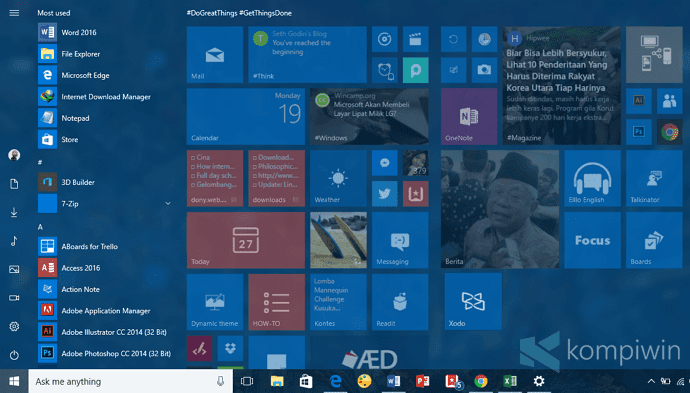
Nah, jika Start menu di Windows 10 menjadi full screen, maka tampilan Start menu akan seperti ini:

ubah tampilan

5. Memilih Folder yang akan Tampil di Start

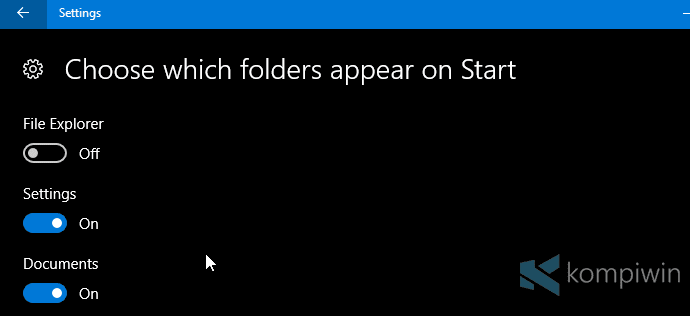
Klik “Choose which folders appear on Start”. Pilih folder mana yang hendak ditampilkan di Start menu. Ini akan memudahkan Anda membuka folder yang sering Anda kunjungi.

folder start menu windows 10

6. Tablet Mode

Tablet mode adalah mode untuk mengubah tampilan Windows 10 menjadi seperti tablet. Tentunya, ini sangat memudahkan untuk pengguna layar sentuh. Start menu akan berubah menjadi layar penuh saat Anda menggunakan mode tablet. Untuk mengaktifkan mode ini, klik tombol yang ber-tooltip “No new notification”, atau lihat gambar di bawah ini.

tablet windows 10

Pilih “Tablet mode”. Pastikan tombol itu berubah menjadi warna yang Anda pilih tadi.

7. Akses yang Lebih Mudah

Masih di Settings > Personalization > Start. Ada beberapa opsi untuk memudahkan pengguna dalam mengakses aplikasi. Mungkin bagi beberapa pengguna, akses mudah ini tidaklah berguna. Anda dapat menyesuaikan itu. Lihat gambar pada poin 4. ;)

Pada “Show most used apps”, klik menjadi On untuk menampilkan daftar aplikasi-aplikasi yang sering digunakan, atau klik menjadi Off menghilangkannya.

Anda dapat menampilkan aplikasi yang sedang ditambahkan, dengan mengaktifkan opsi “Show recently added apps”. Aplikasi ini adalah aplikasi yang sedang diunduh di Store.

Pada “Show recently opened items in Jump Lists on Start or the taskbar”, aktifkan untuk menampilkan item yang baru-baru ini dibuka di Jump List.

8. Memindahkan Tile agar Lebih Menarik

Tile pada Start dapat dipindahkan dan dikelola sesuai yang Anda inginkan. Ini dapat mempercepat akses dan membuatnya terlihat menarik. Klik-tahan tile yang hendak dipindahkan, lalu lepas di tempat yang Anda inginkan.

tampilan start windows 10

9. Mengubah Ukuran Tile

Ukuran tile yang tersedia tergantung dari masing-masing aplikasi yang terkait. Klik-kanan pada tile yang diinginkan, pilih Resize > Small, Medium, Wide, atau Large.

windows 10

10. Mengaktifkan Live Tile

Live tile adalah tile yang aktif menampilkan informasi terbaru dari aplikasi yang terkait. Sehingga pengguna tidak perlu membuka aplikasi untuk mendapatkan informasi yang diinginkan, karena informasi terbaru sudah ditampilkan di tile. Tentu saja, untuk mendapatkan informasi lebih, pengguna perlu mengakses aplikasi itu.

Untuk mengaktifkan ini, klik Turn live tile on.

11. Menambahkan atau Menghilangkan Tile

Untuk menghilangkan tile, klik Unpin from Start. Untuk menambahkan tile, cari aplikasi yang diinginkan, klik-kanan, dan pilih Pin to Start.

12. Menamai grup tile

Agar lebih berguna, kumpulan tile yang mungkin sekategori perlu dinamai, dan menjadi grup. Ini akan memudahkan pengguna mengakses aplikasi yang sekategori. Untuk memberi nama grup, cukup klik bilah atas “Name group”, lalu beri nama.

tampilan start menu

13. Mengubah Tinggi dan Lebar Start

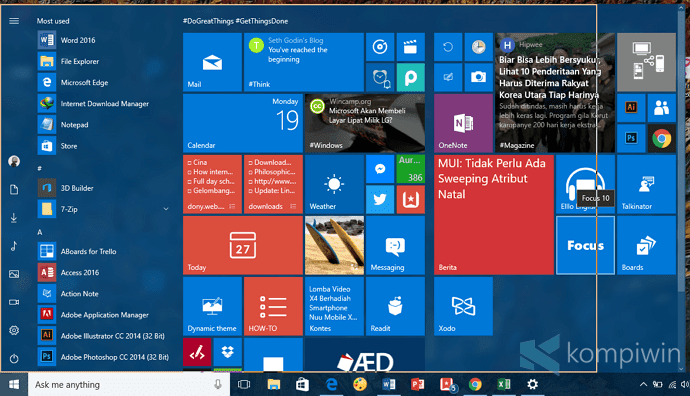
Tinggi dan lebar Start dapat diubah hanya dengan menekan lalu menggeser sisi Start. Ukuran Start yang sudah disesuaikan dapat memudahkan penggunanya. ;)

memperbesar tampilan start

Itulah tutorial mengubah tampilan Windows 10. Nah, dengan begini, sobat dapat mempercantik tampilan Windows 10 agar menjadi lebih enak dipandang, dan nyaman bekerja seharian di depan komputer.

Xodo, Aplikasi Pembaca PDF Terbaik di Windows 10, Android, dan iOS

20.06 0

Siapa sih yang belum tahu PDF, format ebook yang paling populer di dunia. PDF sebagai format ebook populer mungkin lebih banyak digunakan karena kemudahannya – sobat tak perlu repot-repot membawa banyak buku yang berat – tinggal bawa smartphone, dan langsung enjoy membaca.

Xodo, Aplikasi Pembaca PDF Terbaik

Salah satunya adalah Xodo. Xodo adalah aplikasi pembaca PDF terbaik yang pernah saya gunakan di Windows 10. Xodo juga adalah aplikasi UWP (Universal Windows Platform), yang artinya tersedia di semua perangkat Windows 10. Xodo juga tersedia di Android dan iOS.

XODO aplikasi pembaca pdf terbaik

Microsoft sendiri punya Microsoft Edge sebagai browser yang juga mampu membaca file atau ebook PDF. Namun Microsoft Edge memiliki fitur yang sangat-sangat sedikit untuk membaca PDF.

Dengan Xodo, sobat dapat membaca dan mengedit file PDF atau ebook PDF dengan sangat mudah. Sangat-sangat mudah. Sobat bahkan tak perlu membayar mahal aplikasi ini – karena aplikasi pembaca PDF ini sepenuhnya gratis!

Xodo sebagai aplikasi pembaca PDF gratis memiliki fitur-fitur yang komplit. Semua fitur-fitur itu disusun dan dirangkai menjadi begitu sederhana, sehingga sobat tak kebingungan menggunakan Xodo untuk membaca ebook PDF.

Ketika membaca file PDF, sobat bisa mengubah cara Xodo menampilkan PDF. Satu halaman, atau dua halaman sekaligus, membaca PDF secara vertikal atau horizontal, warna hitam/putih, rotasi, layar penuh – semua dapat sobat sesuaikan di sini.

xodo pdf reader terbaik

Hal ini membuat Xodo menjadi aplikasi pembaca PDF terbaik karena bukan hanya fitur-fiturnya, tapi juga karena gratis!

Sobat juga dapat membaca banyak ebook bersamaan, dengan tab-tab dari Xodo. Atau langsung pergi ke suatu halaman dengan bantuan thumbnail, tanpa perlu repot-repot scroll ke bawah. Tinggal klik thumbnail halamannya saja.

aplikasi pdf terbaik

Sobat bahkan dapat mengedit file atau ebook PDF yang sedang sobat baca di Windows 10, Android, dan iOS. Xodo menyajikan banyak fitur untuk mengedit PDF – dari memberi highlight, menggarisbawahi teks, mencoret, dan sebagainya dapat sobat lakukan dengan Xodo.

pdf reader terbaik

Sobat bahkan dapat membuat dokumen PDF sendiri, atau ebook PDF sendiri, bahkan dari gambar atau kamera.

membuat pdf dengan xodo

Itulah Xodo, aplikasi pembaca PDF terbaik di Windows 10, Android, dan iOS.

Sobat dapat men-download Xodo di Windows 10 PC/Mobile, Android, dan iOS. Ini gratis!

Cara Disable/Matikan Cortana di Lock Screen Windows 10

05.27 0

Siapa yang tak kenal Cortana. Cortana adalah asisten personal buatan Microsoft yang secara default ditanamkan di Windows 10, dan terus dikembangkan. Cortana sendiri bukan hanya tersedia di Windows 10, Xbox, atau HoloLens, tapi juga Android dan bahkan iOS.

Cortana, setelah kedatangan Anniversary Update, memiliki banyak perubahan. Microsoft menambah beberapa fitur Cortana yang sangat-sangat berguna. Salah satunya adalah tersedianya Cortana di Lock screen Windows 10.

Tersedianya Cortana di Lock screen Windows 10 membuat Cortana aksesibel karena pengguna dapat melakukan suatu pencarian informasi dengan Cortana di Lock screen, tanpa harus sign in ke PC.

Fitur ini sangat berguna, namun bagi beberapa pengguna, tersedianya Cortana di Lock screen sangat mengganggu privasi. Karena orang dapat menanyakan informasi pribadi lewat Cortana di Lock screen.

Microsoft memberi opsi tambahan: sobat dapat membatasi informasi yang dapat diberikan Cortana di Lock screen. Ini membuat privasi semakin aman. Namun tentu saja, bagi pengguna yang tetap merasa kurang nyaman, bisa mematikan Cortana di Lock screen.

Cara Mematikan Cortana di Lock screen Windows 10

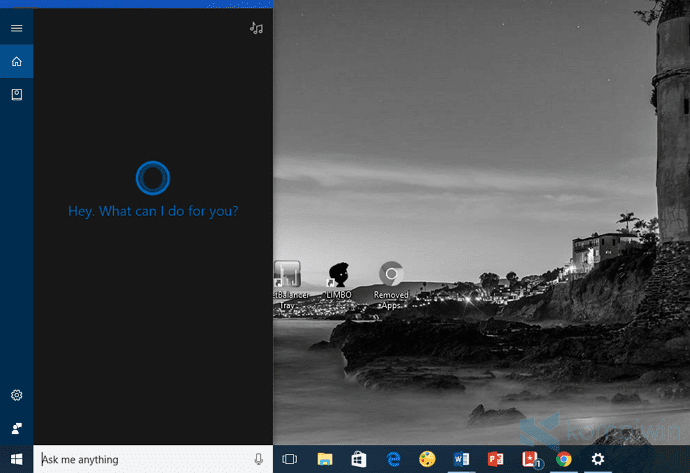
Buka Cortana. Masuk ke dalam Settings.

matikan cortana lock screen

Di Settings terdapat dua opsi untuk mematikan Cortana di Lock screen Windows 10.

Pada “Let Cortana access my calendar, email, messages, and Power BI data when my device is locked”, hilangkan centang jika sobat lebih ingin menjaga privasi meski Cortana masih dapat diakses lewat Lock screen Windows 10.

matikan cortana di lock screen

Pada “Use Cortana even when my device is locked”, klik menjadi Off. Ini akan membuat Cortana 100% hilang dari Lock screen Windows 10.

Itulah cara menghilangkan Cortana dari Lock screen Windows 10.

Jika sobat masih merasa aman dengan adanya Cortana di Lock screen Windows 10, sobat mungkin tak perlu mematikan atau menghilangkan Cortana dari Lock screen Windows 10. Karena Cortana sendiri lebih berguna – mungkin – jika di Lock screen.

Baca: Cara Mematikan Cortana di Windows 10

7 Cara agar Windows 10 Bekerja dan Mirip seperti Windows 7

02.37 0
cara agar windows 10 seperti windows 7

Windows 10 sebagai OS baru tampaknya tak selalu menjadi OS terbaik. Bagi sebagian orang, Windows 7 sebagai versi Windows lama justru menjadi OS yang terbaik, lebih baik daripada Windows 10. Entah kenapa. Namun tampaknya cara kerja baru dari Windows 10 membuat pengguna lama Windows 7 sedikit tak nyaman.

Nah, untuk membuat Windows 10 lebih nyaman digunakan, dan untuk membuat Windows 10 terlihat dan mampu bekerja seperti Windows 7, sobat perlu melakukan beberapa tweak dan perubahan pada fitur Windows 10. Mengubah fitur Windows 10 agar seperti Windows 7 tak terlalu sulit.

#1 Matikan Cortana

agar windows 10 mirip windows 7

Mematikan Cortana tampaknya menjadi langkah awal untuk membuat Windows 10 terlihat seperti Windows 7. Asisten personal yang pintar ini sebenarnya berguna. Namun, bagi pengguna yang tak mau menggunakannya, Cortana tetaplah tak berguna...

Mematikan Cortana sendiri adalah kini lebih rumit. Sobat harus masuk ke gpedit.msc, dan melakukan sedikit perubahan.

Baca: Cara Mematikan Cortana

#2 Hilangkan Task View dan Search

multi desktop

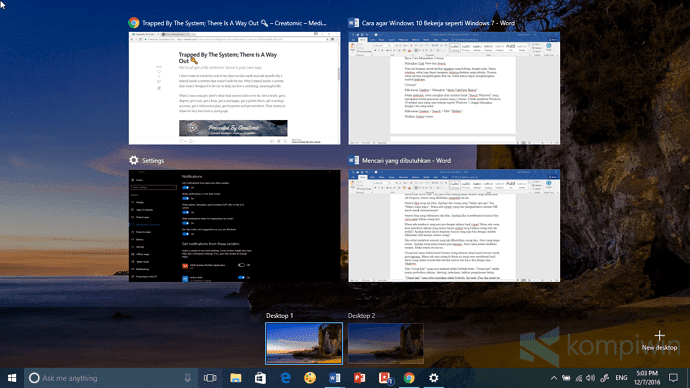
Fitur ini berguna untuk melihat window yang terbuka, dengan jelas. Selain window, sobat juga dapat mengatur dekstop-desktop yang terbuka. Namun sobat tak bisa menghilangkan fitur ini. Sobat hanya dapat menghilangkan tombol taskview.

Caranya?

Klik-kanan Taskbar > Hilangkan “Show TaskView Button”.

Selain taskview, sobat mungkin akan melihat kotak “Search Windows” yang merupakan kotak pencarian namun tanpa Cortana. Untuk membuat Windows 10 terlihat atau mirip atau bekerja seperti Windows 7, tinggal hilangkan dengan cara yang sama.

Klik-kanan Taskbar > Search > Pilih “Hidden”.

#3 Matikan Action Center

Action Center adalah tempat berkumpulnya notifikasi dari semua aplikasi. Fitur ini bekerja seperti fitur notifikasi pada smartphone pada umumnya. Jika sobat masih ingin membuat Windows 10 bekerja seperti Windows 7, matikan saja Action Center.

Baca: Cara Mematikan Action Center di Windows 10

#4 Ganti Start Menu menjadi Start Menu Windows 7

Ada lagi yang lebih ekstrem, yakni mengubah Start menu Windows 10 menjadi Start menu asli Windows 7. Sobat bisa menggunakan software bernama Classic Shell untuk melakukannya. Saya sendiri belum pernah melakukannya, karena caranya bagi saya terlalu ekstrem.

Kenapa ekstrem? Karena saya pernah mengalami kesulitan untuk meng-uninstall Classic Shell, yang berakhir dengan instal ulang laptop saya. Entahlah. Jika sobat tetap mau menggunakan software ini, ya silakan saja.

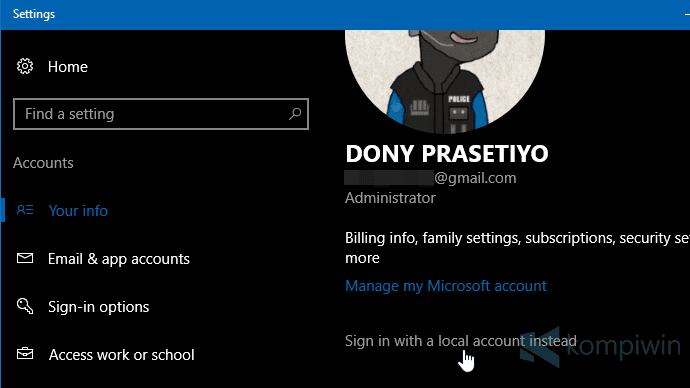
#5 Login dengan Akun Lokal, ketimbang Akun Microsoft

Login ke PC/laptop kini memerlukan akun yang sifatnya online. Akun ini nantinya mengatur perangkat mana yang sobat gunakan dengan lebih mudah. Namun sobat juga dapat menggunakan akun lokal saja, ketimbang menggunakan akun Microsoft.

Namun kendalanya ketika menggunakan akun lokal adalah sobat tak bisa men-download dari Windows Store, melakukan sync lewat OneDrive, atau hal-hal online lainnya yang prosesnya membutuhkan akun Microsoft untuk login.

Baca: Cara Menggunakan Akun Lokal

#6 Matikan Notifikasi

Action Center sudah dimatikan, namun notifikasi masih bisa tetap muncul. Notifikasi ini muncul dari berbagai aplikasi seperti aplikasi chat, ketika mendapat chat baru misalnya.

Dan lagi, jika sobat ingin membuat Windows 10 benar-benar mirip seperti Windows 7, matikan saja notifikasi.

Buka Settings > Notifications & actions. Tekan tombol menjadi Off pada “Get notifications from apps and other senders”.

Baca: Cara Mematikan Notifikasi

#7 Matikan Lock Screen

Lock screen muncul ketika sobat menyalakan laptop/PC, sebelum login. Fitur lock screen akan tampak tak berguna bagi pengguna yang ingin membuat Windows 10 mirip seperti Windows 7, dan bekerja lebih cepat seperti Windows 7.

Baca: Cara Disable Lock Screen Windows 8/8.1/10


Mungkin itulah sedikit trik untuk membuat Windows 10 tampak bekerja dan mirip seperti Windows 7. Sebenarnya fitur-fitur yang dihilangkan tadi sangatlah berguna. Sangat berguna. Apalagi jika tahu cara pakainya...

Namun jika tetap ingin, ya buatlah Windows 10 mirip dengan Windows 7, dengan menghilangkan beberapa fiturnya.