Tampilkan postingan dengan label iOS. Tampilkan semua postingan

Simpan Dokumen di Internet secara Offline dengan Aplikasi Ini

19.36 0

Internet kini semakin memudahkan saja. Banyak bagian hidup ikut dicampur urusannya oleh internet. Dan satu hal kecil yang paling bermanfaat dari internet adalah produktivitas yang meningkat drastis. Salah satunya dari aplikasi ini.
Aplikasi ini berfungsi untuk menyimpan artikel, foto, video, atau konten di suatu halaman web yang biasa kita temukan di browser, yang nantinya dapat kita baca kembali setelah kita simpan secara offline.

Pocket

Pocket adalah aplikasi read-it-later terbaik yang paling populer sekarang. Ia populer karena cara kerjanya sangat-sangat berguna. Sobat dapat menyimpan suatu artikel di internet dan membacanya kembali secara offline di perangkat mana pun, entah itu PC, smartphone, tablet, atau apa pun.
Pocket memiliki dua versi: aplikasi web (getpocket.com) dan aplikasi Pocket di smartphone, PC, dan lainnya yang dapat sobat download dan install sekarang.
Aplikasi web Pocket secara keseluruhan lebih nyaman digunakan, namun tentunya bekerja secara online, karena kita harus membukanya di browser langsung.
Aplikasi Pocket di PC atau smartphone dapat bekerja secara offline, namun tak sepenuhnya gratis. Sobat harus membeli beberapa fitur premium yang berguna untuk dapat digunakan. Namun jika sobat sering online di PC, maka lebih baik gunakan aplikasi web Pocket (getpocket.com) saja di browser.
Kita lihat tampilan Pocket di browser. Sobat bisa melihat di sana tampilan yang sederhana yang menampilkan list artikel atau konten web yang sobat simpan ke dalam Pocket.
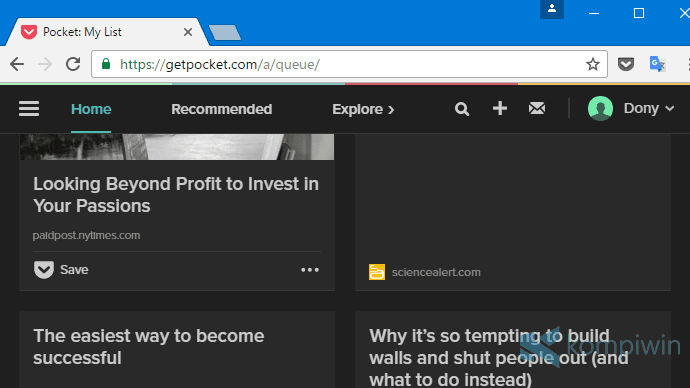
simpan artikel secara offline dari internet
Di sebelah kiri terdapat Archive yang berisi artikel atau konten web yang sebelumnya disimpan secara offline namun dihapus. Dan ada Favorites yang berisi artikel atau konten web yang sobat simpan dan dijadikan artikel favorit yang wajib dibaca.
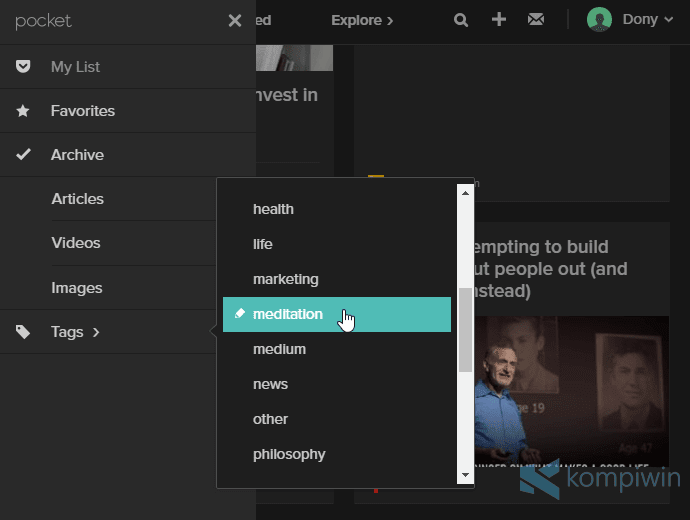
pocket windows browser simpan konten web offline gambar foto
Sobat juga dapat mengelompokkan artikel, foto, video, atau konten web yang disimpan secara offline ke dalam berbagai tak/kateogori yang dapat sobat buat.
Tampilan reading di Pocket juga sangat-sangat nyaman dipandang. Sobat bahkan dapat menyesuaikan warna tema (gelap, terang, sepia) dan ukuran juga jenis font yang digunakan. Sayangnya, fitur ini agak dibatasi di aplikasi Pocket gratis di smartphone.
tampilan simpan artikel foto gambar video offline

Menyimpan Artikel/Gambar/Video secara Offline dengan Pocket

Klik saja tanda + di situs Pocket, lalu paste URL halaman web yang hendak sobat simpan, yang berisi konten atau artikel yang sobat inginkan untuk disimpan. Lalu klik Save.
simpan offline
Atau jika sobat tak online di PC, sobat dapat menggunakan tombol Share yang berada di browser smartphone sobat. Lalu pilih Pocket sebagai tempat untuk men-share artikel atau konten yang sobat temukan di browser.
Pocket juga menyajikan ekstensi di beberapa browser PC, seperti Edge, Chrome, dan Firefox. Jika sobat online di PC, sobat juga bisa menggunakan ekstensinya dengan mengklik tombol Pocket maka artikel yang sobat temukan di browser akan tersimpan di dalam Pocket.
aplikasi
Tentu saja, karena Pocket menjangkau di seluruh perangkat, Android, IOS, dan Windows, sobat dapat membaca dan menyimpan artikel secara offline di perangkat mana pun dan kapan pun.
Download Pocket di sini.

Xodo, Aplikasi Pembaca PDF Terbaik di Windows 10, Android, dan iOS

20.06 0

Siapa sih yang belum tahu PDF, format ebook yang paling populer di dunia. PDF sebagai format ebook populer mungkin lebih banyak digunakan karena kemudahannya – sobat tak perlu repot-repot membawa banyak buku yang berat – tinggal bawa smartphone, dan langsung enjoy membaca.

Xodo, Aplikasi Pembaca PDF Terbaik

Salah satunya adalah Xodo. Xodo adalah aplikasi pembaca PDF terbaik yang pernah saya gunakan di Windows 10. Xodo juga adalah aplikasi UWP (Universal Windows Platform), yang artinya tersedia di semua perangkat Windows 10. Xodo juga tersedia di Android dan iOS.

XODO aplikasi pembaca pdf terbaik

Microsoft sendiri punya Microsoft Edge sebagai browser yang juga mampu membaca file atau ebook PDF. Namun Microsoft Edge memiliki fitur yang sangat-sangat sedikit untuk membaca PDF.

Dengan Xodo, sobat dapat membaca dan mengedit file PDF atau ebook PDF dengan sangat mudah. Sangat-sangat mudah. Sobat bahkan tak perlu membayar mahal aplikasi ini – karena aplikasi pembaca PDF ini sepenuhnya gratis!

Xodo sebagai aplikasi pembaca PDF gratis memiliki fitur-fitur yang komplit. Semua fitur-fitur itu disusun dan dirangkai menjadi begitu sederhana, sehingga sobat tak kebingungan menggunakan Xodo untuk membaca ebook PDF.

Ketika membaca file PDF, sobat bisa mengubah cara Xodo menampilkan PDF. Satu halaman, atau dua halaman sekaligus, membaca PDF secara vertikal atau horizontal, warna hitam/putih, rotasi, layar penuh – semua dapat sobat sesuaikan di sini.

xodo pdf reader terbaik

Hal ini membuat Xodo menjadi aplikasi pembaca PDF terbaik karena bukan hanya fitur-fiturnya, tapi juga karena gratis!

Sobat juga dapat membaca banyak ebook bersamaan, dengan tab-tab dari Xodo. Atau langsung pergi ke suatu halaman dengan bantuan thumbnail, tanpa perlu repot-repot scroll ke bawah. Tinggal klik thumbnail halamannya saja.

aplikasi pdf terbaik

Sobat bahkan dapat mengedit file atau ebook PDF yang sedang sobat baca di Windows 10, Android, dan iOS. Xodo menyajikan banyak fitur untuk mengedit PDF – dari memberi highlight, menggarisbawahi teks, mencoret, dan sebagainya dapat sobat lakukan dengan Xodo.

pdf reader terbaik

Sobat bahkan dapat membuat dokumen PDF sendiri, atau ebook PDF sendiri, bahkan dari gambar atau kamera.

membuat pdf dengan xodo

Itulah Xodo, aplikasi pembaca PDF terbaik di Windows 10, Android, dan iOS.

Sobat dapat men-download Xodo di Windows 10 PC/Mobile, Android, dan iOS. Ini gratis!

Cara Terima Notifikasi dari Smartphone Android/iOS/Windows 10 Mobile di Windows 10 PC

05.10 0
cara dapat notifikasi smartphone di windows 10 pc

Cortana merupakan salah satu produk AI yang menjangkau berbagai perangkat. Dari Windows 10 PC, Windows 10 Mobile, hingga untuk iOS dan Android. Bukan hanya eksistensinya, tapi juga dapat saling terhubung satu sama lain. Jika sobat adalah pengguna cross devices, maka akan sangat beruntung karena Cortana semakin menjangkaunya.

Salah satu fitur yang membuat Cortana makin aktif adalah notifikasi dari smartphone, seperti: panggilan tak terjawab, batrai lemah, SMS masuk, dan notifikasi semua aplikasi, yang bisa muncul di Windows 10 PC. Jika sobat menggunakan Cortana di Windows 10 Mobile, Android, atau iOS, maka semua notifikasi itu bisa dilihat langsung di PC.

Pengguna bahkan sudah bisa mengirim SMS lewat PC. Saat sobat mengirim pesan lewat PC, pesan itu akan terhubung dengan Cortana secara langsung, kemudian mengirimkannya melalui smartphone. Ini sungguh memudahkan terlebih bagi orang yang sering berada di depan komputer. Interaksi langsung semacam ini juga dapat dilakukan saat notifikasi tampak.

More: Cara Menggunakan Cortana

Cara Mendapat Notifikasi Smartphone di Windows 10 PC

Bagi sobat yang menggunakan Android atau iOS, pastikan telah menginstal Cortana. (*Atur Region smartphone menjadi US)

Pengguna Windows 10 PC/Mobile harus mencapai (minimal) build 14393.67 (Anniversary Update) untuk menikmati semua fitur.

Fitur Cortana di Android, iOS, dan Windows 10 Mobile mungkin berbeda. :3

Buka Cortana di smartphone.

Masuk ke menu hamburger-nya, pilih Settings.

Kemudian aktifkan Send notifications between devices. Jika mau, pilih Edit sync settings untuk mengatur aplikasi apa yang bisa dikirim notifikasinya ke PC.

Maka, sobat nantinya akan melihat notifikasi ketika ada panggilan tak terjawab di PC.

Ketika melihat notifikasi tersebut, sobat juga bisa mengirim SMS kepadanya langsung tanpa perlu pindah perangkat/smartphone.

Jika smartphone yang sobat gunakan batrainya lemah, maka notifikasi akan muncul.

batrai lemah windows 10 pc

Berlaku pula untuk aplikasi-aplikasi yang terinstal di smartphone sobat.