Tampilkan postingan dengan label Aplikasi. Tampilkan semua postingan

3 Cara Ampuh Mengetahui Orang Yang Unfollow Instagram Kita

Mahasiswa Premium 05.30 0

RIVALTI POST | Cara unlock bootloader Xiaomi Redmi Note 3 Pro (kenzo). Bagi para opreker Android tangan mereka akan terasa gatal jika smartphone Android mereka masih belum dimodifikasi sama sekali, menurut mereka Android yang masih fresh itu hambar tidak ada rasanya. Maka dari itu supaya Android mereka lebih menarik butuh di modifikasi terlebih dahulu seperti memasang custom recovery, melakukan rooting, dan berbagai macam tambahan mod lainnya. Berbagai smartphone Android mereka oprek tak terkecuali smartphone Android Xiaomi Redmi Note 3 Pro.

Sebelum melakukan aktivitas modding pada Xiaomi Redmi Note 3 Pro langkah awal adalah harus membuka bootloader terlebih dahulu karena pihak Xiaomi telah mengunci bootloader pada smartphone Xiaomi Redmi Note 3 Pro. Jika kita tidak unlock bootloader maka kita tidak bisa secara leluasa menggunakan smartphone Xiaomi Redmi Note 3 Pro dengan bebas. Nah, pada kesempatan kali ini saya akan membagikan tutorial cara unlock bootloader Xiaomi Redmi Note 3 Pro. Sebelum memulai unlock, pastikan kamu menggunakan ROM developer China supaya proses unlock sukses.


Kenapa menggunakan ROM developer China? Karena pada ROM tersebut kemungkinan untuk berhasil unlock bootloader adalah 99%. Namun kamu sekarang juga sudah bisa menggunakan ROM global stable asalkan sudah berbasis Android Marshmallow, tentunya hal ini sudah saya coba sendiri pada si kenzo milik saya dengan posisi ROM global stable MIUI versi 8.1.1.0 dan hasilnya 100% meskipun sebelumnya stuck 50% karena lupa mengaktifkan USB Debugging dan find device.

Selain itu kamu juga harus sudah mendapatkan SMS approved atau persetujuan dari pihak Xiaomi untuk melakukan unlock bootloader pada Xiaomi Redmi Note 3 Pro kamu, jika belum silahkan baca artikel cara cepat mendapatkan SMS Approved unlock bootloader di Xiaomi. Jika sudah kamu bisa mengikuti tutorial dibawah ini, berikut cara mudah unlock bootloader Xiaomi Redmi Note 3 Pro.

Syarat Unlock Bootloader Xiaomi Redmi Note 3 Pro

  • Terhubung internet, PC dan HP juga harus aktif dalam mode internet meskipun HP nanti dinonaktifkan.
  • Sudah mendapatkan SMS Approved unlock bootloader dari Xiaomi.
  • Posisi ROM rekomendasi di ROM China atau Global stable marshmallow.
  • Tidak akan sukses jika berada dalam ROM abal-abal alias distributor, pastikan tidak terjerat dalam ROM tersebut.
    - Cara Mengetahui ROM Distributor di Xiaomi Redmi Note 3 Pro
  • Aktifkan "Developer Mode" caranya masuk Pengaturan ➜ Tentang Ponsel ➜ Tap sekitar 4-5 kali pada bagian MIUI Version sampai muncul notif  (You are now a developer)
  • Aktifkan "USB Debugging" caranya masuk ke Pengaturan ➜ Setelan tambahan ➜ Opsi Pengembang ➜ kemudian centang di bagian USB Debuging dan pilih OK.
  • Aktifkan "Find Device atau Cari Perangkat" caranya masuk Pengaturan ➜ Akun Mi ➜ Pilih Mi Cloud ➜ Kemudian aktifkan
  • Aktifkan GPS dengan akurasi tinggi, kemudian masuk ke situs Mi Clod Find Device Disini pada PC. Setelah itu login menggunakan akun Mi, kemudian pilih menu "Find Device" jika terdeteksi maka akan muncul notifikasi online pada perangkat.
  • Selesai, dijamin 99% sukses. Saatnya eksekusi gan..!!!

Tutorial Unlock Bootloader Xiaomi Redmi Note 3 Pro

  1. Download Mi Flash Unlock Tool English
  2. Turn off smartphone Xiaomi Redmi Note 3 Pro kemudian masuk ke Mode Fastboot dengan menekan tombol Power + Vol Down secara bersamaan.
  3. Jalankan software yang telah kamu download tadi.
  4. Login menggunakan akun Mi yang sudah mendapat persetujuan unlock bootloder
  5. Hubungkan Xiaomi Redmi Note 3 Pro ke komputer atau laptop menggunakan kabel USB.
  6. Sekarang tinggal klik Unlock.
  7. Tunggu sampai proses selesai.
  8. Selesai, selamat Xiaomi Redmi Note 3 Pro kamu berhasil di unlock bootloader.
Cara tersebut sudah saya coba sendiri dan hasilnya sukses 100%, hal yang perlu kamu ingat adalah meskipun HP dalam mode FastBoot kamu tetap harus mengaktifkan data internet supaya HP dapat dilacak oleh pihak Xiaomi. 

Meskipun tutorial tersebut terlihat sangat membingungkan tetapi jika kamu membaca dengan teliti maka akan lebih mudah dipahami. Demikian informasi tentang cara unlock bootloader Xoami Redmi Note 3 Pro (Kenzo) yang dapat saya sampaikan, semoga bermanfaat.

Simpan Dokumen di Internet secara Offline dengan Aplikasi Ini

19.36 0

Internet kini semakin memudahkan saja. Banyak bagian hidup ikut dicampur urusannya oleh internet. Dan satu hal kecil yang paling bermanfaat dari internet adalah produktivitas yang meningkat drastis. Salah satunya dari aplikasi ini.
Aplikasi ini berfungsi untuk menyimpan artikel, foto, video, atau konten di suatu halaman web yang biasa kita temukan di browser, yang nantinya dapat kita baca kembali setelah kita simpan secara offline.

Pocket

Pocket adalah aplikasi read-it-later terbaik yang paling populer sekarang. Ia populer karena cara kerjanya sangat-sangat berguna. Sobat dapat menyimpan suatu artikel di internet dan membacanya kembali secara offline di perangkat mana pun, entah itu PC, smartphone, tablet, atau apa pun.
Pocket memiliki dua versi: aplikasi web (getpocket.com) dan aplikasi Pocket di smartphone, PC, dan lainnya yang dapat sobat download dan install sekarang.
Aplikasi web Pocket secara keseluruhan lebih nyaman digunakan, namun tentunya bekerja secara online, karena kita harus membukanya di browser langsung.
Aplikasi Pocket di PC atau smartphone dapat bekerja secara offline, namun tak sepenuhnya gratis. Sobat harus membeli beberapa fitur premium yang berguna untuk dapat digunakan. Namun jika sobat sering online di PC, maka lebih baik gunakan aplikasi web Pocket (getpocket.com) saja di browser.
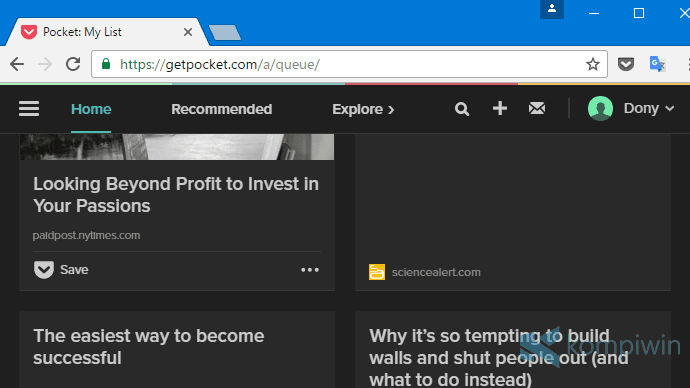
Kita lihat tampilan Pocket di browser. Sobat bisa melihat di sana tampilan yang sederhana yang menampilkan list artikel atau konten web yang sobat simpan ke dalam Pocket.
simpan artikel secara offline dari internet
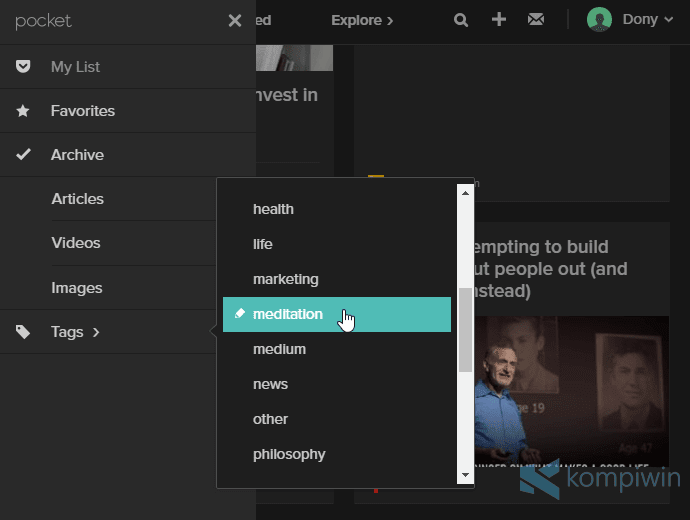
Di sebelah kiri terdapat Archive yang berisi artikel atau konten web yang sebelumnya disimpan secara offline namun dihapus. Dan ada Favorites yang berisi artikel atau konten web yang sobat simpan dan dijadikan artikel favorit yang wajib dibaca.
pocket windows browser simpan konten web offline gambar foto
Sobat juga dapat mengelompokkan artikel, foto, video, atau konten web yang disimpan secara offline ke dalam berbagai tak/kateogori yang dapat sobat buat.
Tampilan reading di Pocket juga sangat-sangat nyaman dipandang. Sobat bahkan dapat menyesuaikan warna tema (gelap, terang, sepia) dan ukuran juga jenis font yang digunakan. Sayangnya, fitur ini agak dibatasi di aplikasi Pocket gratis di smartphone.
tampilan simpan artikel foto gambar video offline

Menyimpan Artikel/Gambar/Video secara Offline dengan Pocket

Klik saja tanda + di situs Pocket, lalu paste URL halaman web yang hendak sobat simpan, yang berisi konten atau artikel yang sobat inginkan untuk disimpan. Lalu klik Save.
simpan offline
Atau jika sobat tak online di PC, sobat dapat menggunakan tombol Share yang berada di browser smartphone sobat. Lalu pilih Pocket sebagai tempat untuk men-share artikel atau konten yang sobat temukan di browser.
Pocket juga menyajikan ekstensi di beberapa browser PC, seperti Edge, Chrome, dan Firefox. Jika sobat online di PC, sobat juga bisa menggunakan ekstensinya dengan mengklik tombol Pocket maka artikel yang sobat temukan di browser akan tersimpan di dalam Pocket.
aplikasi
Tentu saja, karena Pocket menjangkau di seluruh perangkat, Android, IOS, dan Windows, sobat dapat membaca dan menyimpan artikel secara offline di perangkat mana pun dan kapan pun.
Download Pocket di sini.

Aplikasi Windows 10 Ini Mampu Bantu Tingkatkan Fokus dan Produktivitas

01.50 0


Setiap hari malas-malasan. Di depan laptop hanya menonton YouTube dan membaca ratusan status orang yang tak ada gunanya. Waktu pun semakin habis dan habis, tak sadar bahwa semua pekerjaan tak selesai-selesai. Lalu akhirnya menyesal. Namun kembali mengulanginya di esok hari.
Ini yang biasa terjadi di dalam hidup saya. Apalagi orang freelancer yang tak pasti dalam menentukan jadwal kerjanya yang bebas. Jadwal kerjanya mungkin bebas, namun di dalam hati ia juga menderita. Menderita karena sulit untuk fokus, dan justru malah menunda-nunda.
Ada satu aplikasi yang unik di Windows 10. Aplikasi ini sangat-sangat unik bagi saya. Ia berguna untuk membantu saya mengatur waktu kerja dan istirahat. Apalagi jika sobat adalah seorang freelancer yang tak tahu kapan untuk kerja dan istirahat, dan justru malah malas-malasan sambil menonton YouTube.
Apa aplikasi itu?

Fokus dan Hemat Waktu dengan Focus 10

Sobat tahu Pomodoro? Ia adalah teknik manajemen waktu yang dibuat di tahun 1980-an. Pomodoro adalah teknik manajemen waktu yang populer di kalangan manusia-manusia produktif nan kreatif di abad ini.
Banyak di antara mereka yang puas dengan teknik ini. Fokus dan tingkat produktivitas meningkat dengan tajam. Malas-malasan dan menunda-menunda hilang dalam sekejap. Bagi sobat yang ingin berhenti malas, dan ingin menjadi rajin, maka Pomodoro adalah teknik yang tepat.
Seperti apa sih teknik Pomodoro?
Sederhana saja. Ia menggunakan teknik waktu yang membagi waktu kerja dengan waktu istirahat. Di akhir, sobat akan menerima waktu istirahat yang spesial (beda sendiri) dengan waktu yang sangat-sangat panjang.
Jadi, kira-kira seperti ini caranya:
Waktu Kerja – Waktu Istirahat – Waktu Kerja – Waktu Istirahat – Waktu Kerja – Waktu Istirahat Spesial
Nah, sobat akan mendapati waktu kerja dan waktu istirahat secara bergantian. Dan ketika di akhir, sobat akan mendapati waktu istirahat spesial yang lama waktunya sangat-sangat lama. Semua waktu kerja, istirahat, dan istirahat spesial, dapat sobat ubah sesuai kondisi sobat.
Dan teknik manajemen waktu Pomodoro ternyata digunakan oleh aplikasi Focus 10 di Windows 10. Aplikasi memiliki sistem Pomodoro, sehingga sobat bisa meningkatkan produktivitas di depan laptop dengan aplikasi simpel ini.
hemat waktu
Kita lihat tampilan dari aplikasi Windows 10 ini. Sobat akan melihat semacam bar yang berisi warna merah (waktu kerja), biru (waktu istirahat), dan bar biru di paling kanan (waktu istirahat spesial).
cara fokus dengan aplikasi
Waktu kerja, waktu istirahat, dan waktu istirahat spesial dihitung mundur oleh sobat dengan aplikasi Focus 10. Hitungan mundur ini membuat sobat fokus sepenuhnya dengan apa yang sedang sobat kerjakan.
Jadi, dengan begini, sobat tak lagi kehabisan waktu setiap harinya. Dengan aplikasi Windows 10 yang simpel ini, sobat tak lagi boros waktu. 24 jam dalam sehari akan semakin hemat setiap harinya.
Dan satu hal yang menyenangkan dari aplikasi ini adalah sobat bisa menganalisis jam kerja sobat setiap harinya, melalui penggunaan hitung mundur aplikasi Focus 10.
hemat waktu stop boros waktu
Hebat, bukan?
Download Focus 10 di sini.

Xodo, Aplikasi Pembaca PDF Terbaik di Windows 10, Android, dan iOS

20.06 0

Siapa sih yang belum tahu PDF, format ebook yang paling populer di dunia. PDF sebagai format ebook populer mungkin lebih banyak digunakan karena kemudahannya – sobat tak perlu repot-repot membawa banyak buku yang berat – tinggal bawa smartphone, dan langsung enjoy membaca.

Xodo, Aplikasi Pembaca PDF Terbaik

Salah satunya adalah Xodo. Xodo adalah aplikasi pembaca PDF terbaik yang pernah saya gunakan di Windows 10. Xodo juga adalah aplikasi UWP (Universal Windows Platform), yang artinya tersedia di semua perangkat Windows 10. Xodo juga tersedia di Android dan iOS.

XODO aplikasi pembaca pdf terbaik

Microsoft sendiri punya Microsoft Edge sebagai browser yang juga mampu membaca file atau ebook PDF. Namun Microsoft Edge memiliki fitur yang sangat-sangat sedikit untuk membaca PDF.

Dengan Xodo, sobat dapat membaca dan mengedit file PDF atau ebook PDF dengan sangat mudah. Sangat-sangat mudah. Sobat bahkan tak perlu membayar mahal aplikasi ini – karena aplikasi pembaca PDF ini sepenuhnya gratis!

Xodo sebagai aplikasi pembaca PDF gratis memiliki fitur-fitur yang komplit. Semua fitur-fitur itu disusun dan dirangkai menjadi begitu sederhana, sehingga sobat tak kebingungan menggunakan Xodo untuk membaca ebook PDF.

Ketika membaca file PDF, sobat bisa mengubah cara Xodo menampilkan PDF. Satu halaman, atau dua halaman sekaligus, membaca PDF secara vertikal atau horizontal, warna hitam/putih, rotasi, layar penuh – semua dapat sobat sesuaikan di sini.

xodo pdf reader terbaik

Hal ini membuat Xodo menjadi aplikasi pembaca PDF terbaik karena bukan hanya fitur-fiturnya, tapi juga karena gratis!

Sobat juga dapat membaca banyak ebook bersamaan, dengan tab-tab dari Xodo. Atau langsung pergi ke suatu halaman dengan bantuan thumbnail, tanpa perlu repot-repot scroll ke bawah. Tinggal klik thumbnail halamannya saja.

aplikasi pdf terbaik

Sobat bahkan dapat mengedit file atau ebook PDF yang sedang sobat baca di Windows 10, Android, dan iOS. Xodo menyajikan banyak fitur untuk mengedit PDF – dari memberi highlight, menggarisbawahi teks, mencoret, dan sebagainya dapat sobat lakukan dengan Xodo.

pdf reader terbaik

Sobat bahkan dapat membuat dokumen PDF sendiri, atau ebook PDF sendiri, bahkan dari gambar atau kamera.

membuat pdf dengan xodo

Itulah Xodo, aplikasi pembaca PDF terbaik di Windows 10, Android, dan iOS.

Sobat dapat men-download Xodo di Windows 10 PC/Mobile, Android, dan iOS. Ini gratis!

5 Aplikasi Terbaik dan Terpercaya Untuk Internetan Gratis di Android

5 Aplikasi Terbaik dan Terpercaya Untuk Internetan Gratis di Android

Mahasiswa Premium 19.15 0
Cusrom OS | Banyak orang yang mencari di Google atau situs search engine lainnya dengan kata kunci cara internet gratis, aplikasi untuk internet gratis tanpa root, trik internet gratis tanpa kuota, dan berbagai macam kata kunci lainnya. Hal tersebut terbukti sebab kebutuhan internet di era modern ini semakin meningkat berbagai macam perangkat smartphone khususnya Android juga semakin merajalela hampir HP Android ini tak luput dari genggaman seseorang baik itu orang dewasa, remaja, maupun anak-anak. Apalagi HP Android ini mempunyai banyak segudang aplikasi dan rata-rata yang paling populer adalah aplikasi yang memerlukan koneksi internet misalnya BBM, WhatsApp, Line, Facebook, Instagram, YouTube, dan aplikasi populer lainnya yang sering digunakan.

Tak hanya menyimpan segudang aplikasi saja, game-game di Android juga sangat banyak baik offline maupun online. Hal itulah banyak seseorang yang ingin melakukan aktivitas internetan setiap hari, namun sayangnya untuk bisa berinternatan ini tidak gratis melainkan kita harus membeli kuota terlebih dahulu. Untuk yang mempunyai banyak uang sih gak masalah, kalau yang uangnya berkecukupan gimana hayo? apalagi yang masih duduk dibangku sekolah. Nah karena itulah banyak orang yang mencari jalan pintas dengan mencari sebuah trik-trik terbaru untuk internet gratis setiap harinya di mbah Google. Biasanya seseorang akan mencari trik internet gratis sesuai provider yang ia gunakan misalnya cara internet gratis Telkomsel, Indosat, XL, 3, Smartfren, Axis, dan penyedia layanan operator lainnya.

Nah sebagai sistem operasi yang memiliki segudang fitur tidak heran apabila Android juga menyediakan berbagai macam aplikasi yang sangat bermanfaat dan membantu penggunanya. Nah bagi Anda yang ingin berinternetan secara gratis di Android tanpa kuota maka Anda memerlukan sebuah aplikasi yang digunakan untuk internet gratis. Berikut, rekomendasi aplikasi untuk internet gratis yang bisa Anda coba.

1. Psiphon Pro


Aplikasi internet gratis di Android yang pertama adalah Psiphon, bagi Anda yang sudah cukup lama mengenal Android pastinya sudah tidak asing lagi dengan aplikasi VPN yang satu ini. Psiphon merupakan sebuah aplikasi tools yang memungkinkan Anda untuk mengakses internet secara gratis. Selain itu, kelebihan Psiphon juga bisa digunakan untuk mengakses situs-situs yang diblokir oleh pemerintahan. Jika Anda yang biasanya mencari free WiFi di caffe ataupun jaringan kampus yang rentan akan keamananya maka Psiphon adalah aplikasi yang tepat untuk Anda install sebab Psiphon memiliki fitur perlindungan keamanan ketika penggunanya sedang menggunakan WiFi Publik.

Dengan tampilannya yang elegant dan mudah untuk dioperasikan membuat Psiphon banyak diminati oleh pengguna Android. Nah bagi Anda yang penasaran untuk cara menggunakan Psiphon dan cara internet gratisnya, Anda bisa mencari referensi di situs lain. Beberapa fitur yang disediakan oleh Psiphon, sebagai berikut.

Fitur Psiphon:
  1. Protokol yang dipilih secara otomatis untuk memberi kemampuan menerobos yang paling efektif dan handal setiap saat.
  2. Mengetahui jumlah data yang telah digunakan melalui catatan statistik terintegrasi.
  3. Psiphon adalah proyek bersumber terbuka yang bergantung pada audit keamanan tepercaya dan ulasan terbuka.
2. OpenVPN Connect


Cara supaya bisa internetan gratis berikutnya yaitu dengan menggunakan aplikasi OpenVPN Connect, dimana aplikasi ini resmi dibuat oleh OpenVPN Technologies sehingga semua fitur yang terdapat pada aplikasi ini original keasliannya. Aplikasi ini memungkinkan Anda untuk mengelolah virtual private network atau disingkat VPN pada perangkat Android jadi ketika Anda yang sedang menjelajah di internet maka IP Adress asli Anda akan disamarkan. Seperti aplikasi VPN lainnya, OpenVPN Connect juga bisa Anda gunakan untuk membuka atau mengakses situs internet positif yang diblokir.

Untuk cara berinternetan gratis di OpenVPN Connect Anda membutuhkan config yang masih work, biasanya config tersebut bisa Anda dapatkan melalui meminta orang di grup-grup atau bisa juga membuatnya sendiri. Hebatnya lagi OpenVPN Connect ini tidak membutuhkan Android yang berakar alias tanpa root, hal ini sudah dijelaskan sendiri pada deskripsi fiturnya di Google Play.

Fitur OpenVPN Connect:
  1. Mendukung sistem operasi Android Ice Cream Sandwich, Jelly Bean dan lebih tinggi serta tidak memerlukan perangkat berakar atau root.
  2. Mudah untuk mengimpor file. Ovpn profil dari kartu SD, OpenVPN Access Server, Tunnel pribadi atau melalui link peramban.
  3. Peningkatan manajemen daya - preferensi pengaturan memungkinkan VPN untuk jeda dalam keadaan daya rendah saat layar blank atau jaringan tidak tersedia.
  4. Mendukung keystores hardware yang didukung (seperti pada Nexus 7)
  5. Dukungan penuh IPv6 
  6. Menggunakan PolarSSL (tidak terpengaruh oleh masalah Heartbleed)
3. OpenVPN for Android


Cara internet gratis yang berikutnya yaitu menggunakan aplikasi OpenVPN for Android. Aplikasi ini hampir mirip dengan OpenVPN Connect namun tampilan didalamnya tentunya berbeda, dalam segi fungsi memang tidak terlalu beda sebab memang semua aplikasi VPN sebenarnya digunakan untuk mengelolah virtual private atau menyamarkan IP asli. Meskipun di deskripsi aplikasi ini menjelaskan pada FAQ yaitu tentang "Apakah saya mendapatkan internet gratis" kemudian jawaban pada pengembang aplikasi ini yaitu tidak.

Yups, kembali lagi pada fungsi utamanya ialah memang untuk menghubungkan ke server OpenVPN. Tapi sebagai orang Indonesia yang kreatif dalam membuat trik gratisan membuat aplikasi ini sebagai sarana pendukung melakukan aktivitas internet gratis tanpa kuota setiap harinya. Untuk menjalankan aplikasi ini dengan baik minimal rekomendasi sistem operasi Android yang Anda gunakan adalah versi 4.0 atau jelly bean.

4. OpenVPN Client Free


Masih dalam keluarga OpenVPN, untuk aplikasi internet gratis ini bernama OpenVPN Client Free yang dikembangkan oleh colucci-web.it. Dengan tampilan yang sederhana tidak membuat aplikasi ini mempunyai fitur yang sedikit, seperti yang terlihat pada aplikasi OpenVPN Client Free berbagai segudang fitur tersimpan pada aplikasi ini. Bagi Anda yang menginginkan akses internet gratis tanpa harus Android Anda di root, maka aplikasi ini benar-benar cocok untuk Anda install sebab aplikasi ini bisa dijalankan tanpa root Android.

Cara menggunakan OpenVPN Clint free ini terbilang sangat mudah apalagi untuk pemula yang baru belajar, sebab sama saja seperti VPN lainnya yaitu Anda tinggal menambahkan New VPN profile kemudian browse file config terbaru yang tentunya harus work setelah itu simpan dan aktifkan config tersebut.

5. HTTP Injector


Mungkin Anda sudah tidak asing lagi dengan aplikasi yang satu ini. Yups, HTTP Injector merupakan sebuah aplikasi android yang digunakan untuk menjalankan VPN (Virtual Private Network) atau SSH  (Secure Shell) yang dikemas sedemikian rupa sehingga menghasilkan koneksi jaringan yang aman. Selain terdapat pengaturan akun SSH, didalam aplikasi ini juga terdapat Payload Generator dan bug host yang bertujuan untuk menghasilkan metode payload yang dipakai untuk internet gratis. Tak hanya itu saja, aplikasi HTTP Injector juga dilengkapi berbagai fitur diantaranya HOST Checker dan IP Hunter. Dimana IP Hunter ini berfungsi untuk mengganti Proxy asli dari provider.

Saat ini aplikasi HTTP injector banyak dipakai pengguna Android untuk menghasilkan internet gratis. Aplikasi ini dapat digunakan untuk semua penyedia provider yang ada di Indonesia seperti Telkomsel, Indosat, Axis, XL, Three (3), Smartfren dan lainnya. Untuk bisa menghasilkan bugs internet gratis ini tentunya membutuhkan pengaturan khusus dan yang perlu Anda ketahui adalah setiap operator memiliki pengaturan berbeda. Hebatnya lagi Anda bisa menjalankan aplikasi ini dalam keadaan Android belum di root maupun sudah di root.

Baca juga:
Demikian informasi yang dapat saya sampaikan mengenai aplikasi untuk internet gratis di Android. Perlu Anda ingat bahwa saya disini tidak menyuruh Anda untuk melakukan aktivitas internet gratis secara ilegal sebab saya disini hanya sekedar membagikan informasi, jadi gunakan informasi tersebut dengan bijak. Semoga bermanfaat!!!